Einheit 2 — Die Plattform
Was du nach dieser Einheit weißt: Du kennst alle wichtigen Bereiche der Plattform und weißt wo du Workflows findest, öffnest und bearbeitest.
Der Login
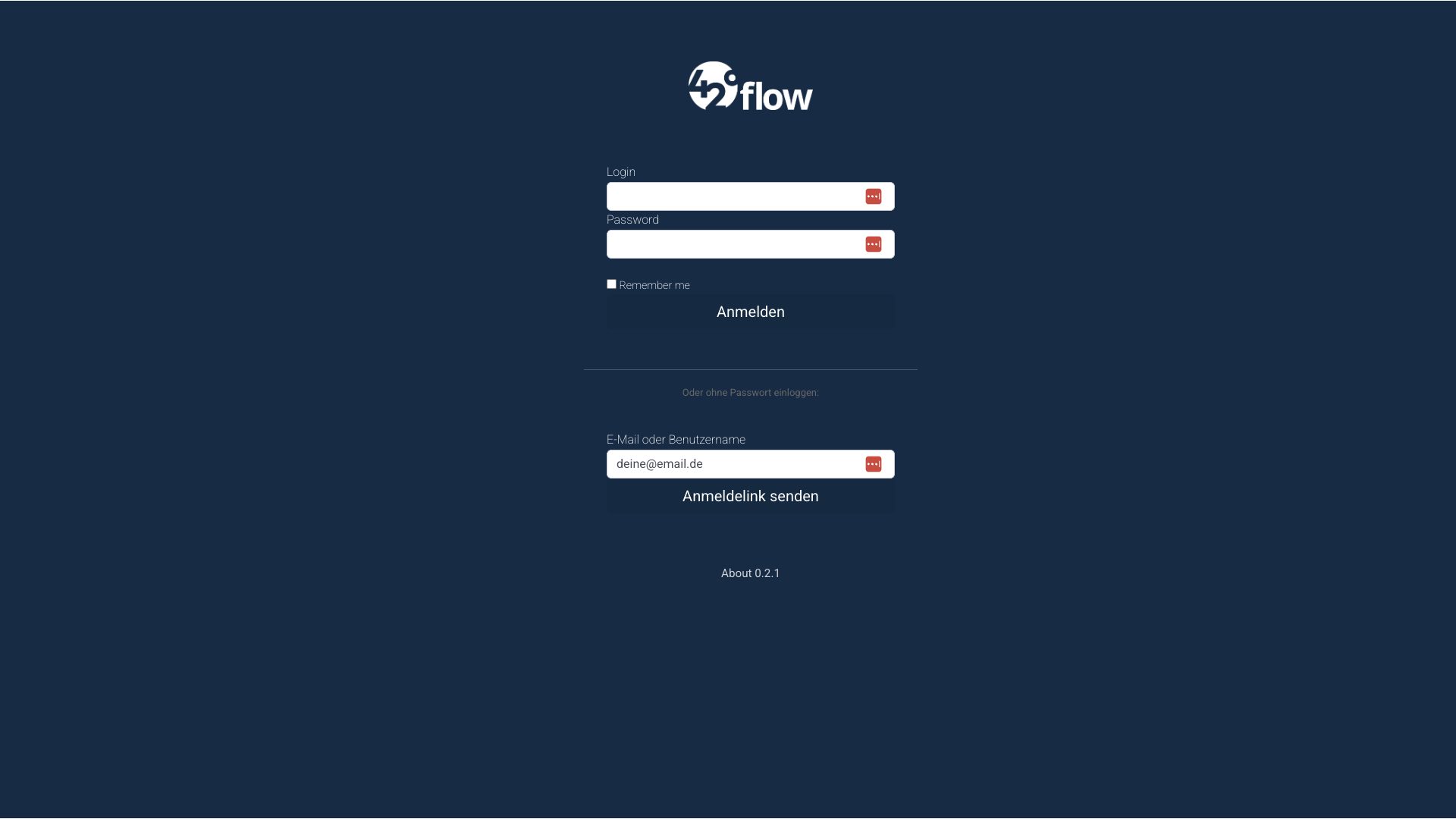
Wenn du die Adresse deiner 42°OS-Instanz im Browser öffnest, siehst du den Login-Bildschirm. Melde dich mit deinem Benutzernamen und Passwort an — oder lass dir einen Anmeldelink per E-Mail schicken.
Die Startseite
Nach dem Login siehst du die Startseite. Sie zeigt dir auf einen Blick deine zuletzt geöffneten Workflows, aktuelle Systemmeldungen und Schnellzugriffe in die wichtigsten Bereiche.
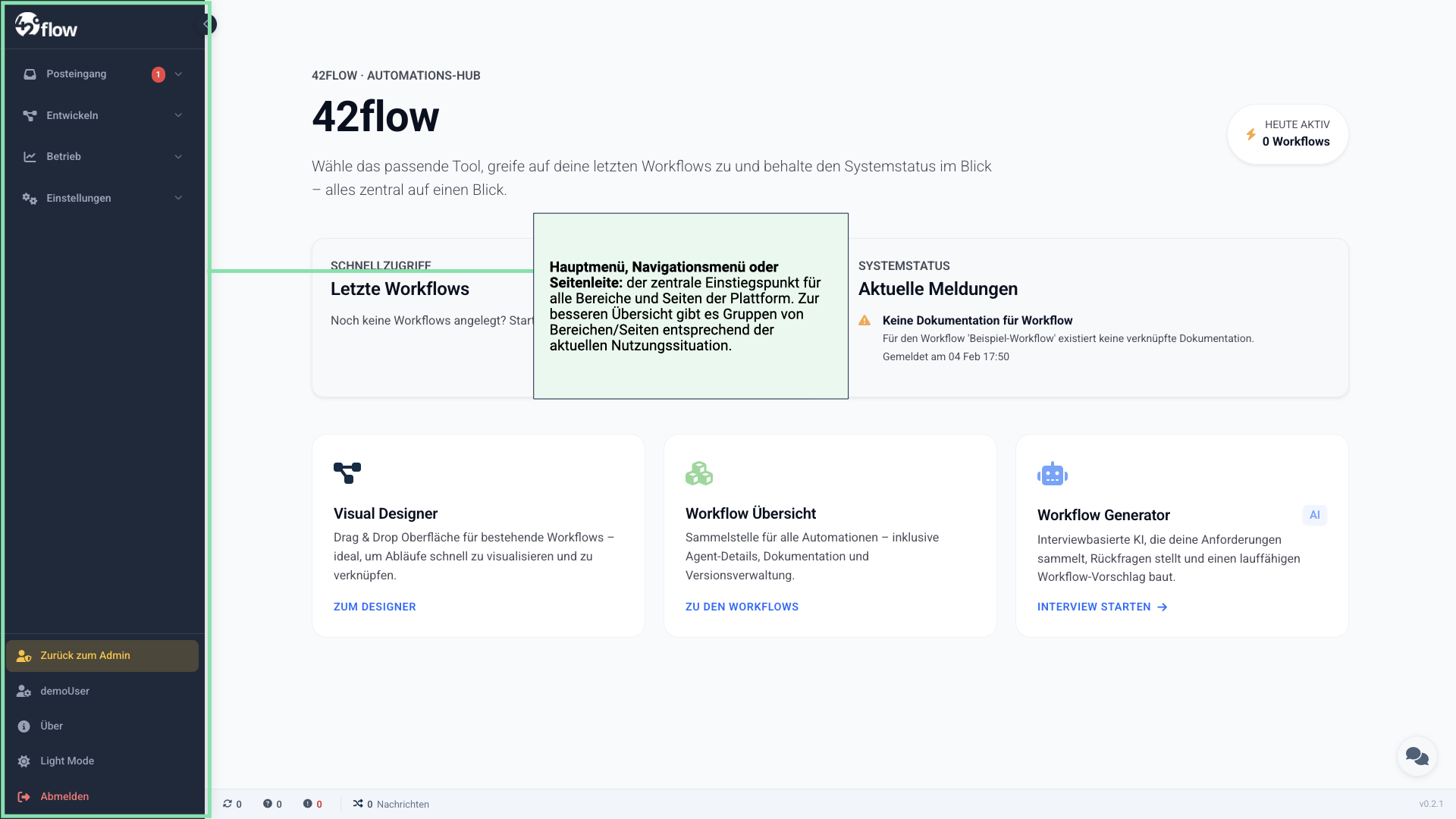
Auf der linken Seite findest du das Hauptmenü — den zentralen Einstiegspunkt für alle Bereiche der Plattform.
Das Hauptmenü
Das Hauptmenü gliedert sich in mehrere Bereiche. Für diesen Kurs brauchst du zwei davon.
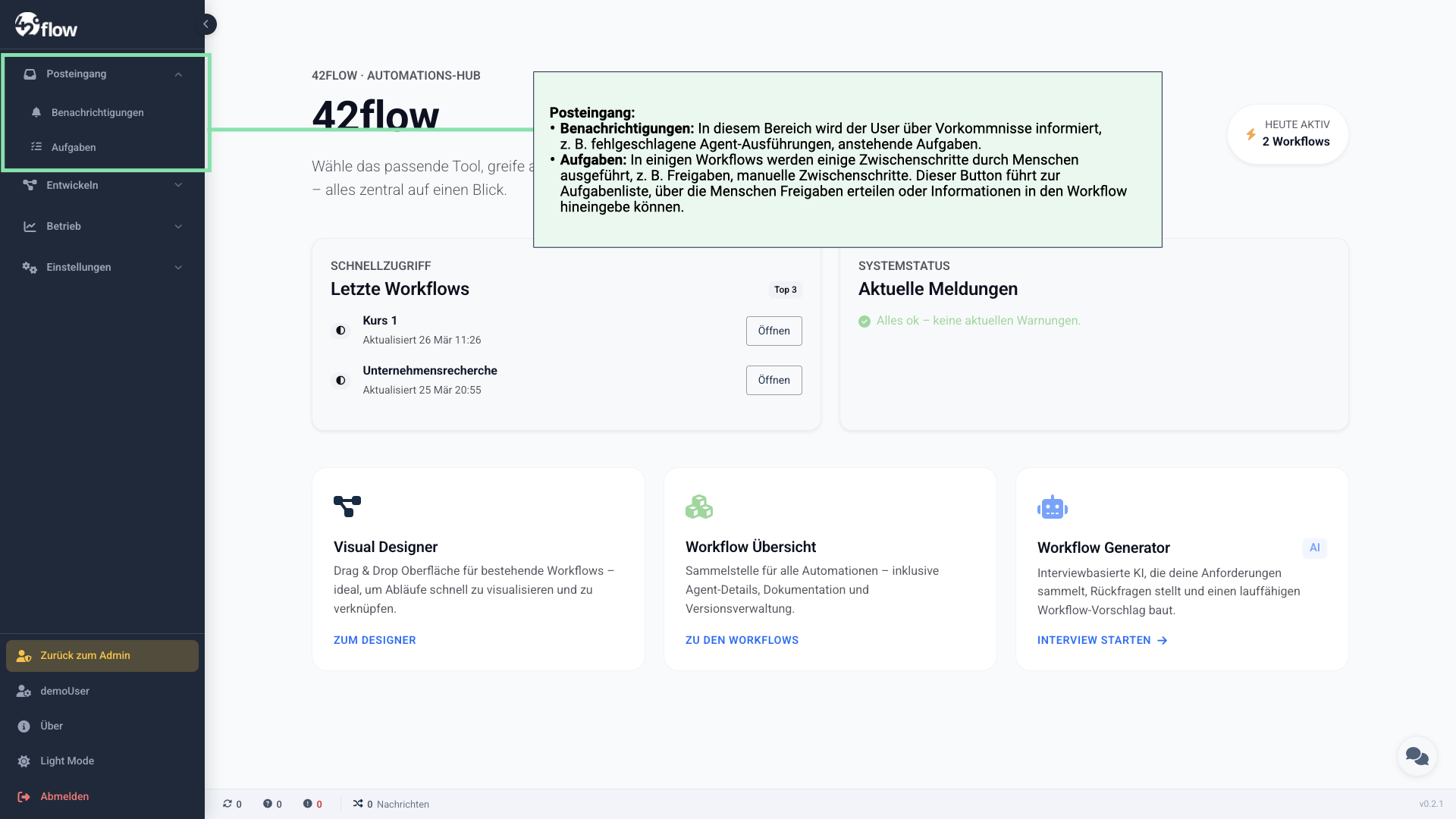
Posteingang — hier siehst du Benachrichtigungen und deine Aufgabenliste. Wenn ein Workflow auf deine Bestätigung wartet, findest du die Aufgabe hier.
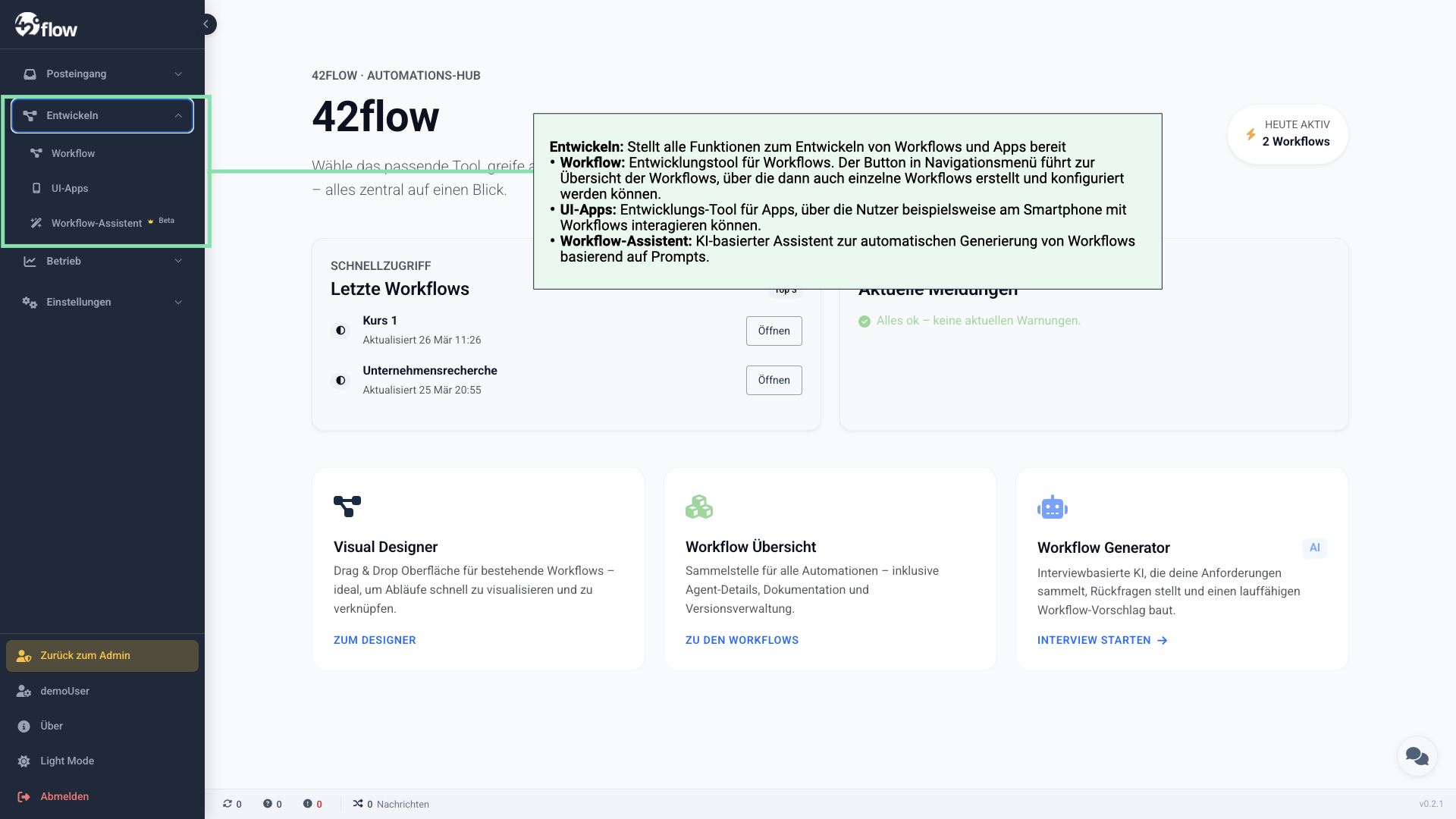
Entwickeln → Workflow — hier baust und verwaltest du Workflows. Über „Workflow" kommst du zur Workflow-Übersicht, von dort öffnest du bestehende Workflows oder legst neue an.
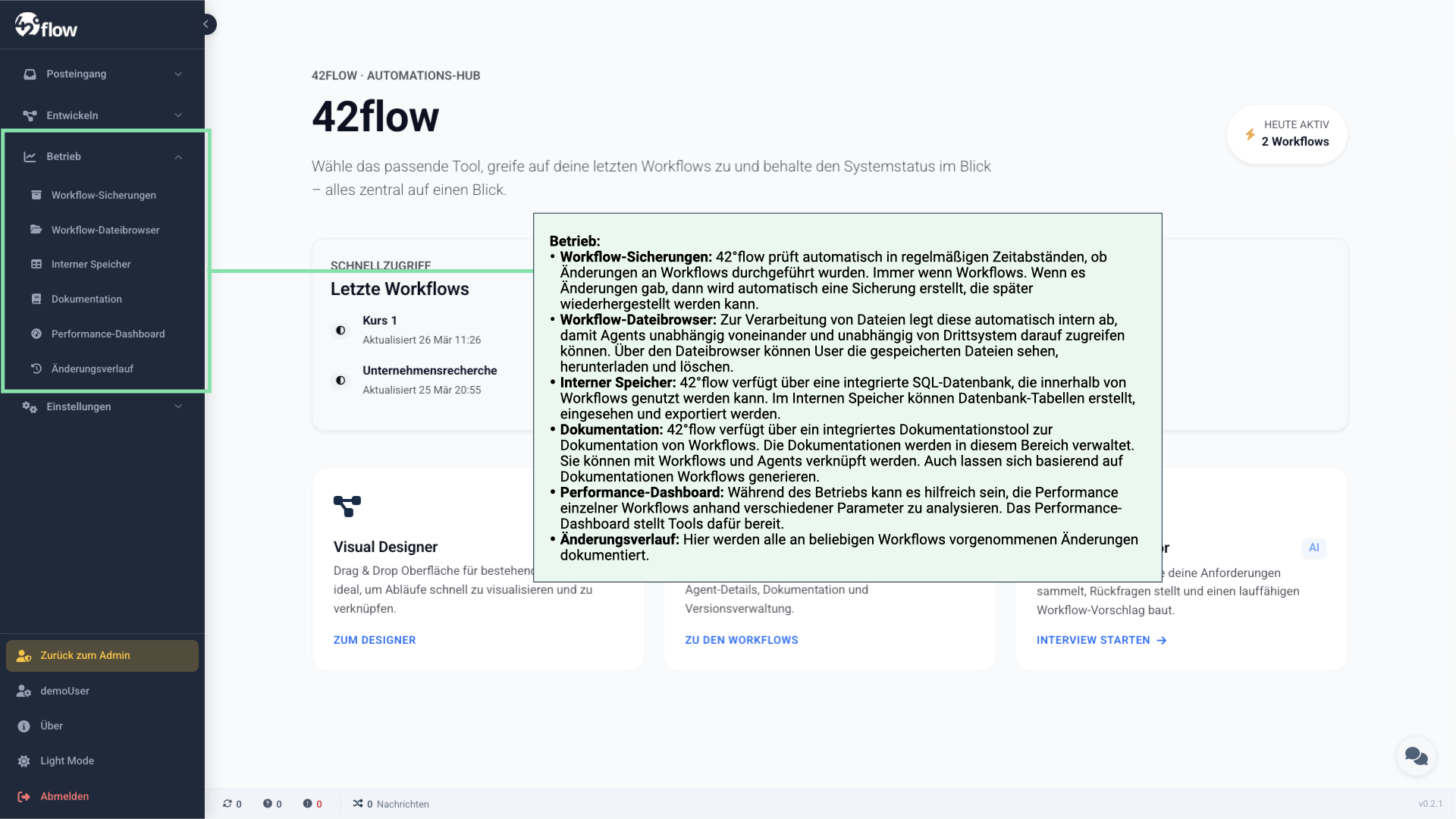
Die Bereiche Betrieb und Einstellungen lernst du in späteren Kursen kennen.
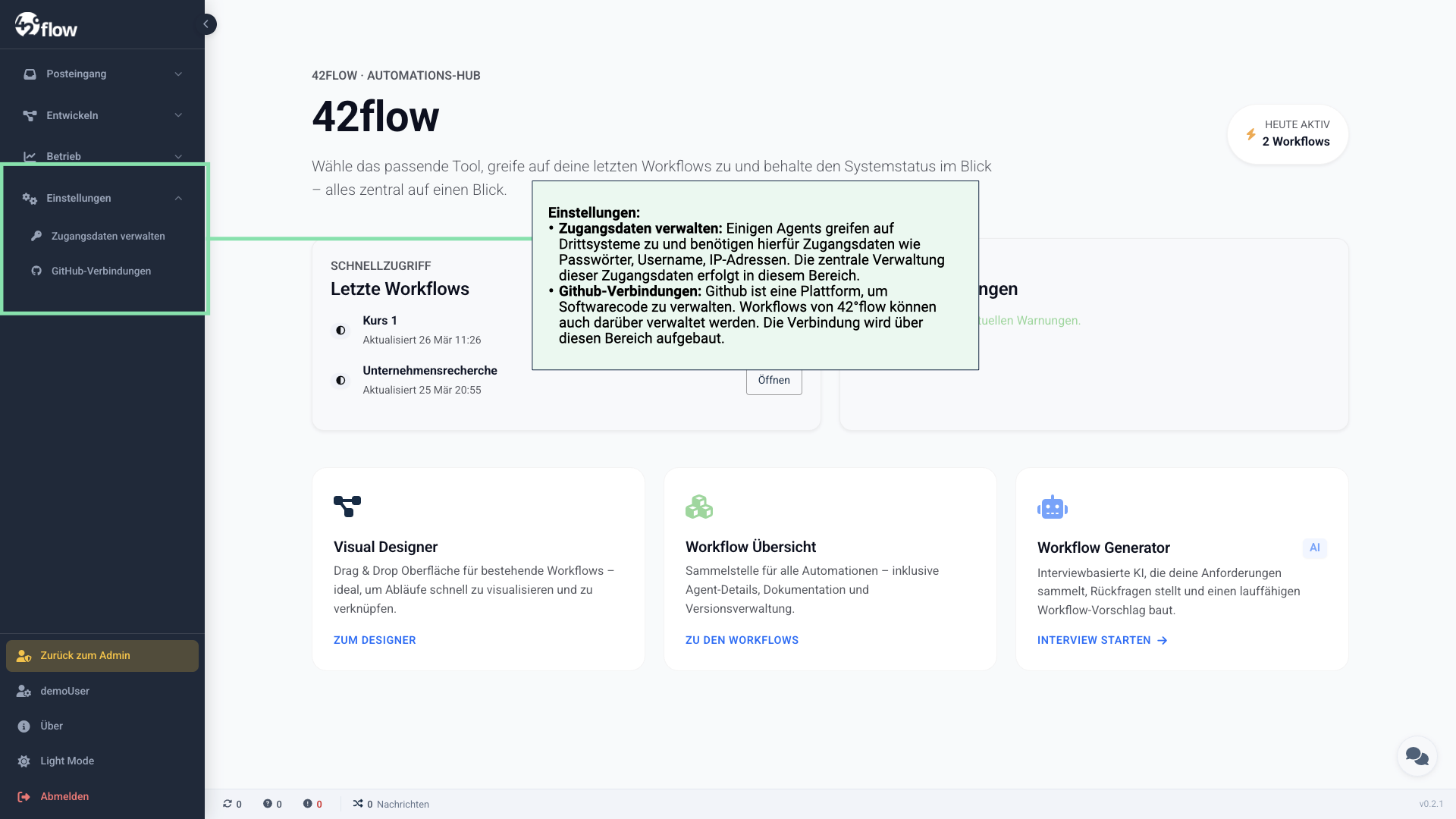
Am unteren Rand des Hauptmenüs findest du außerdem deinen Benutzernamen, den Light/Dark-Mode-Schalter und den Abmelden-Button.
Die Workflow-Übersicht
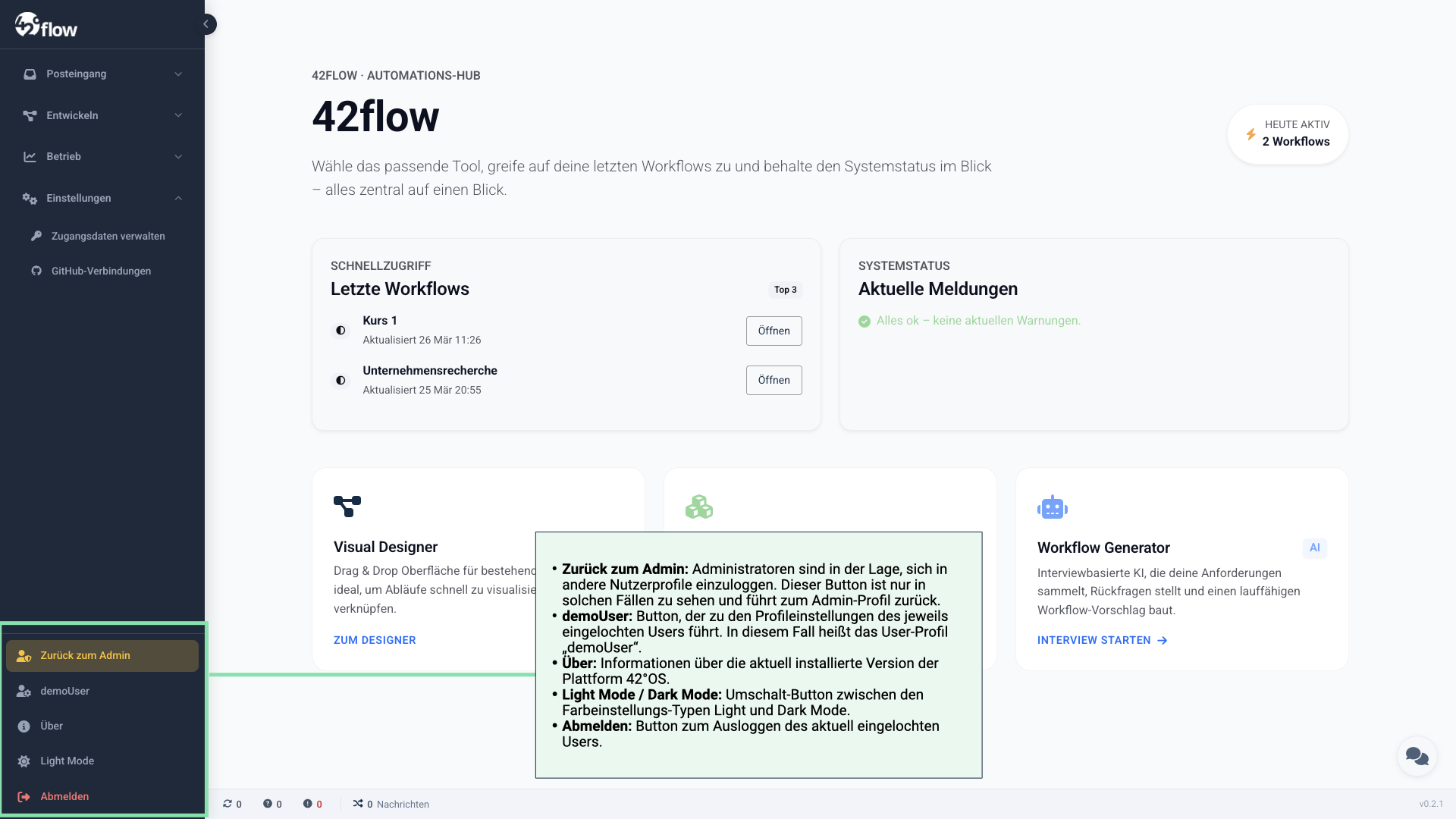
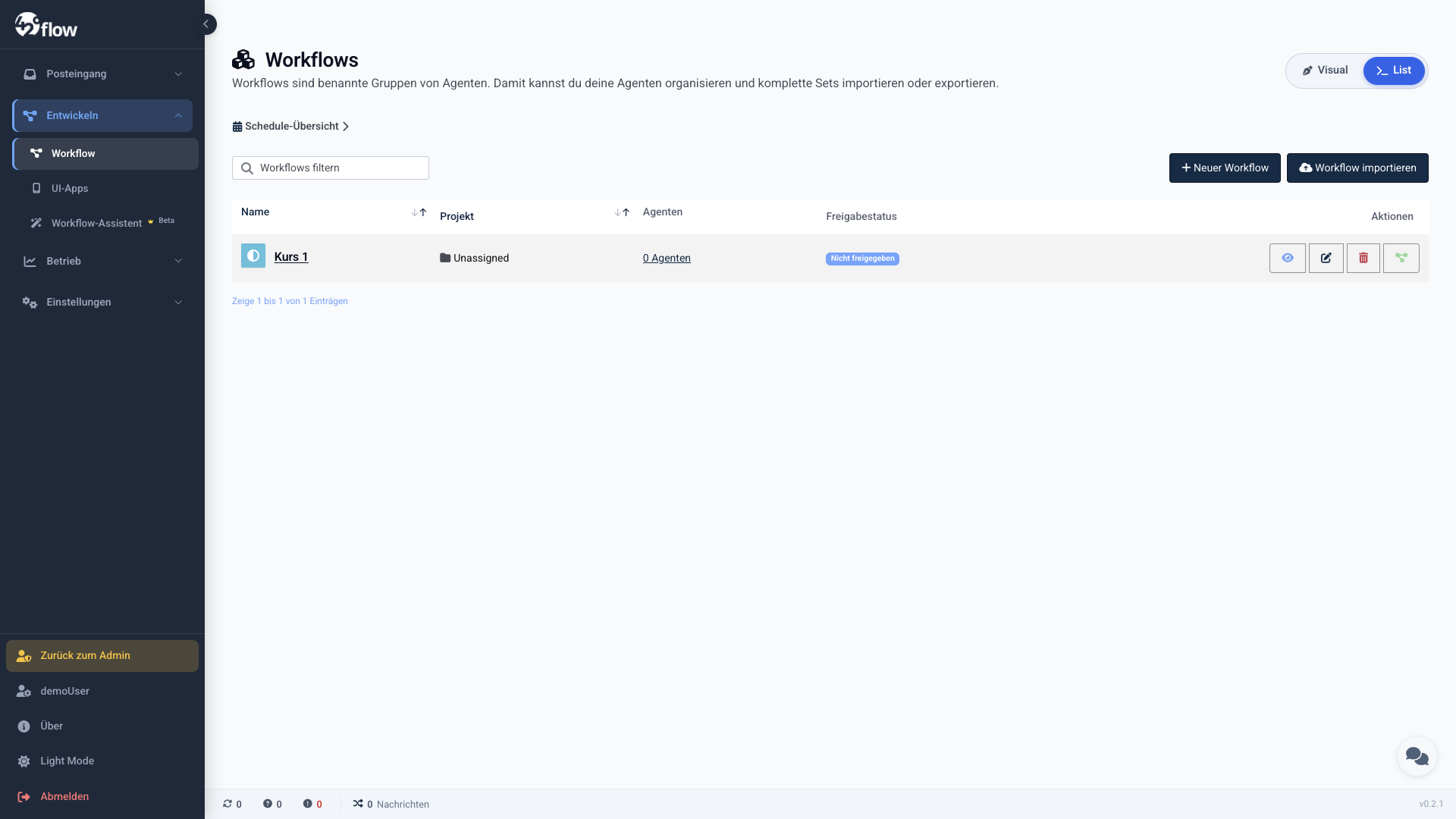
Wenn du im Hauptmenü auf Entwickeln → Workflow klickst, siehst du alle deine Workflows. Du kannst zwischen zwei Ansichten wechseln:
Visual — Workflows werden als Kacheln angezeigt. Ein Klick auf eine Kachel öffnet den Workflow direkt im Visual Designer.
List — Workflows werden als Tabelle angezeigt. Nützlich wenn du viele Workflows hast und gezielt suchen willst.
Über „Neuer Workflow" legst du einen neuen an. Über „Workflow importieren" kannst du einen heruntergeladenen Workflow einspielen — zum Beispiel die Beispiel-Datei aus dieser Übung.
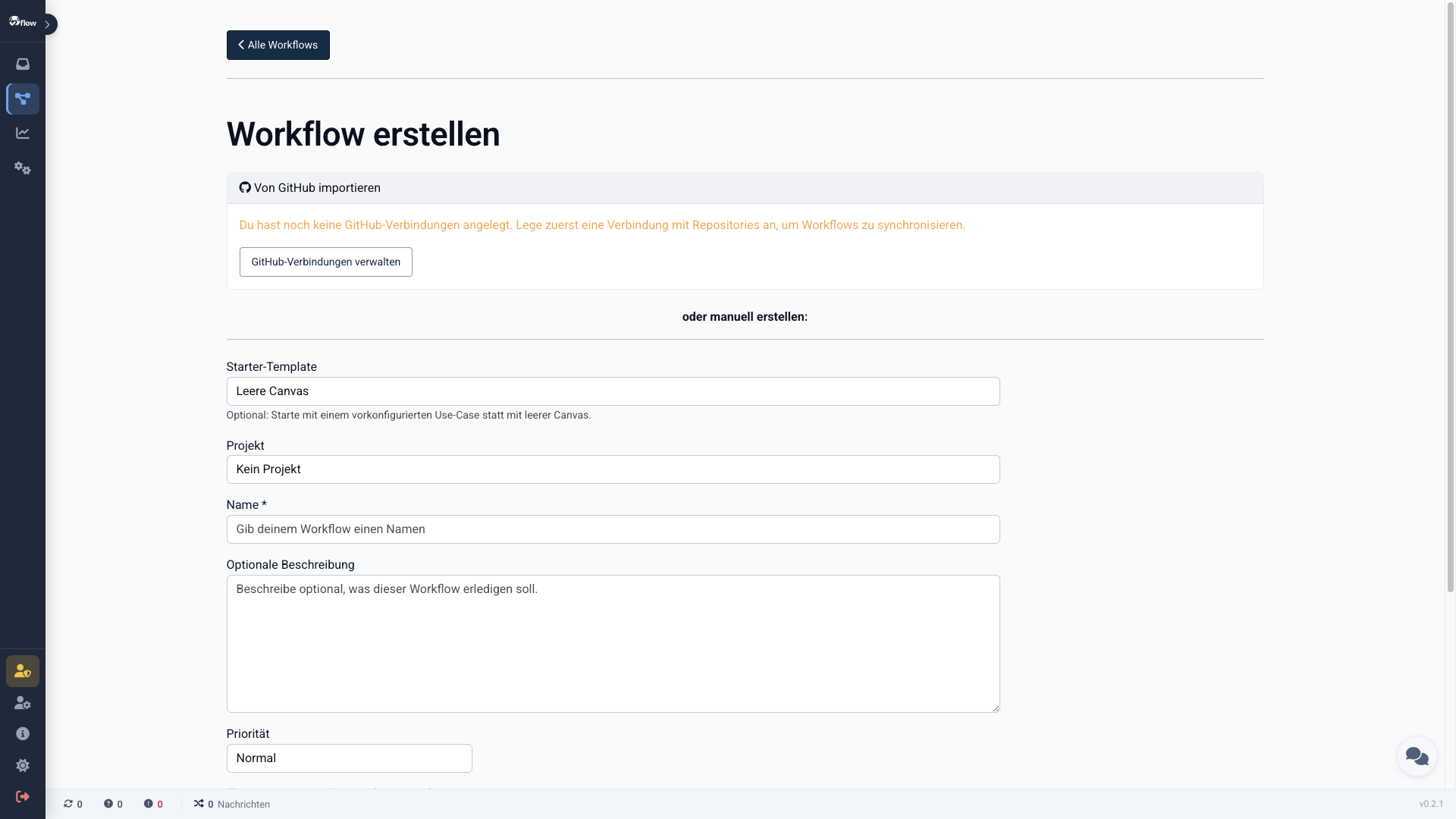
Wenn du einen neuen Workflow anlegst, öffnet sich ein Formular. Gib dort mindestens einen Namen ein — alles andere ist optional.
Der Workflow-Designer
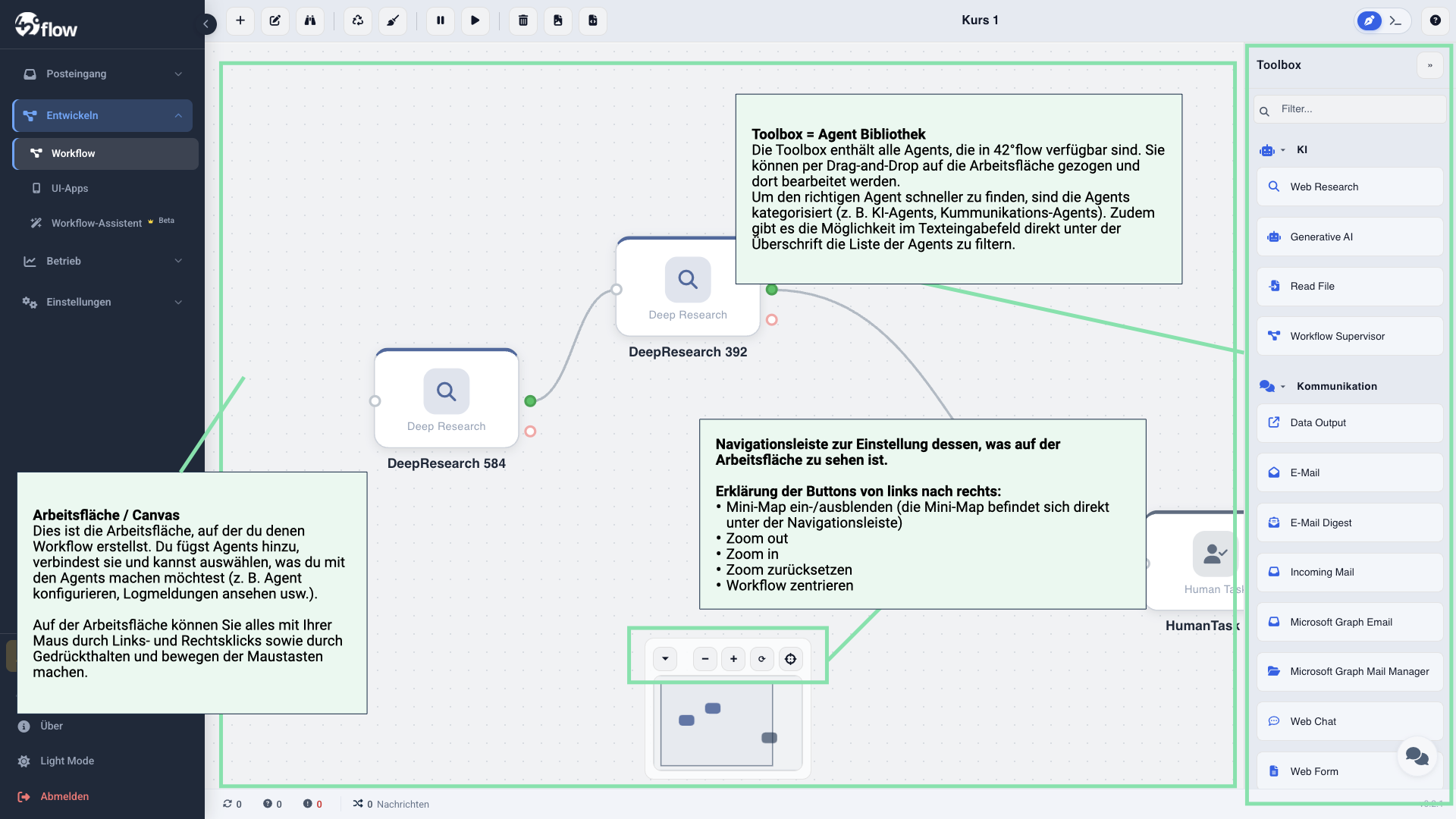
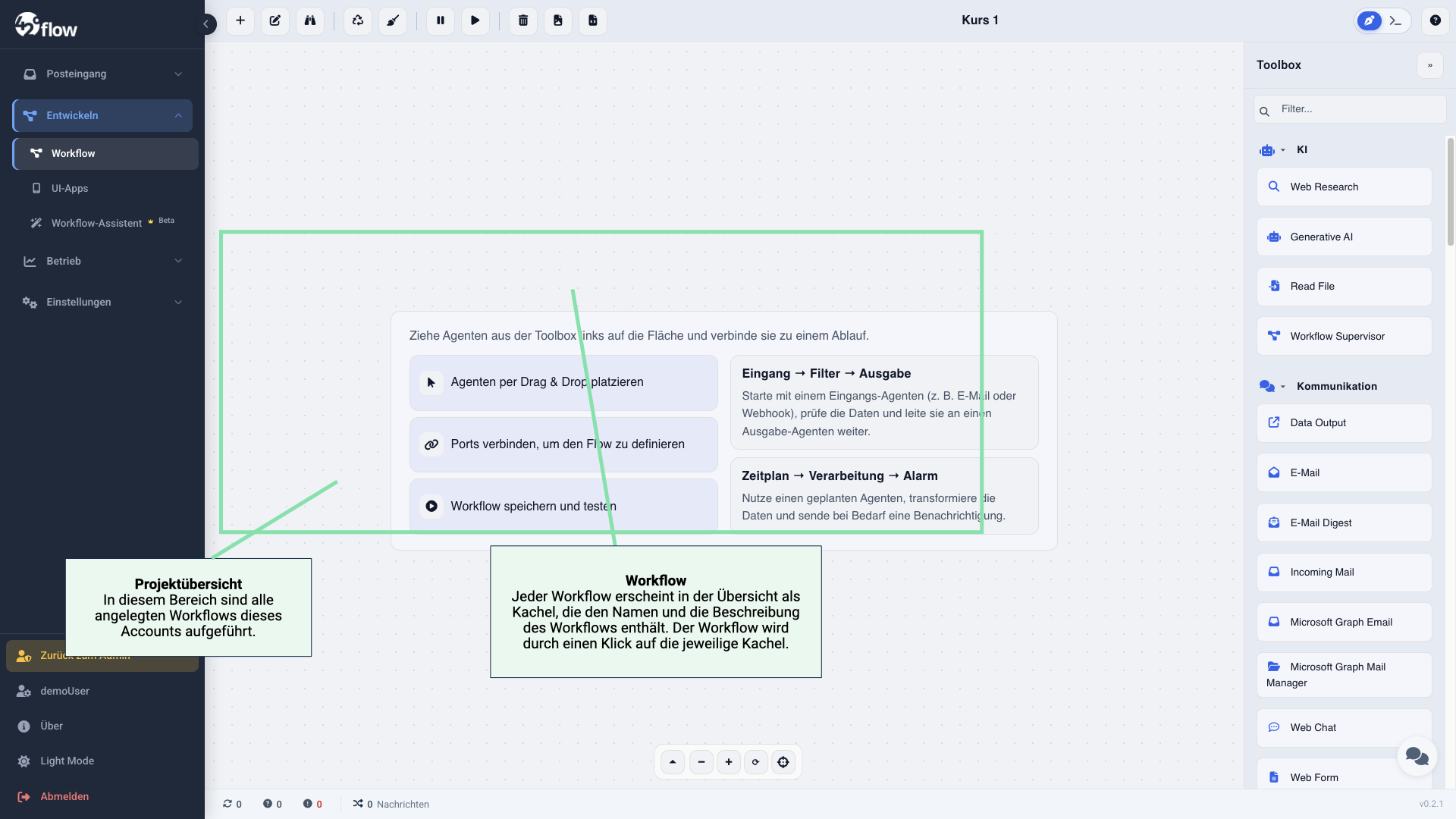
Wenn du einen Workflow öffnest, gelangst du in den Workflow-Designer. Er besteht aus drei Bereichen.
Workflow-Werkzeugleiste
Die Leiste oben enthält alle Aktionen die sich auf den aktuell geöffneten Workflow beziehen. Von links nach rechts:
- Neuen Workflow erstellen
- Workflow-Eigenschaften ändern
- Run-Inspector — Workflow-Durchläufe im Detail analysieren
- Aufräumen — Agents automatisch anordnen
- Workflow deaktivieren
- Workflow aktivieren
- Workflow löschen
- Als Bild exportieren
- Als JSON-Datei exportieren — kann später wieder importiert werden
Arbeitsfläche (Canvas)
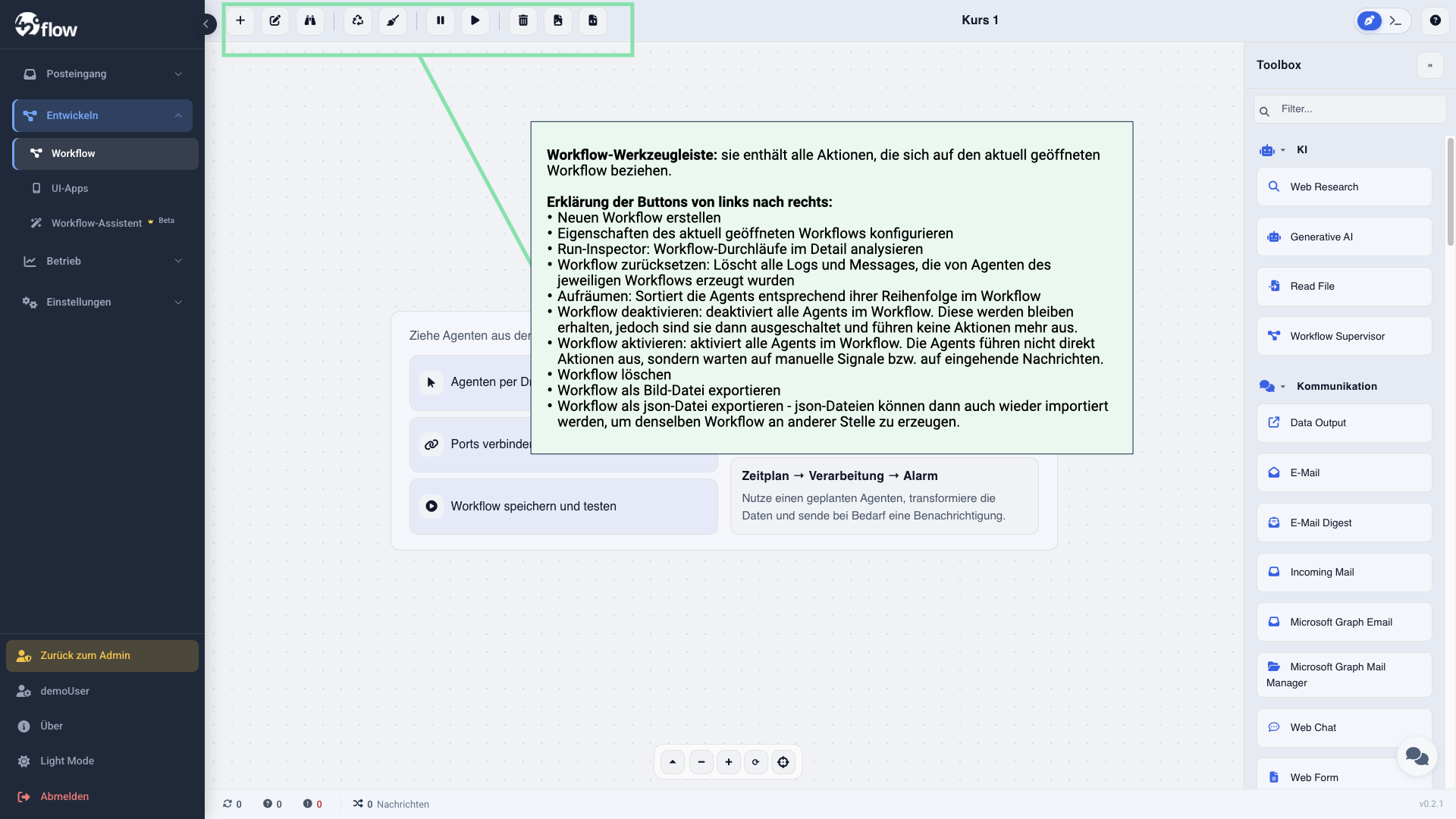
Die große Fläche in der Mitte ist deine Arbeitsfläche. Hier platzierst du Agents, verbindest sie miteinander und klickst sie an um sie zu bearbeiten. Du kannst die Arbeitsfläche mit der Maus verschieben und per Scroll-Rad zoomen.
Toolbox
Die Leiste rechts enthält alle verfügbaren Agents, sortiert in Kategorien wie KI, Kommunikation, Ablaufsteuerung. Tippe einen Namen ins Suchfeld um schnell den richtigen Agent zu finden. Per Drag & Drop ziehst du einen Agent auf die Arbeitsfläche.
Agents auf der Arbeitsfläche
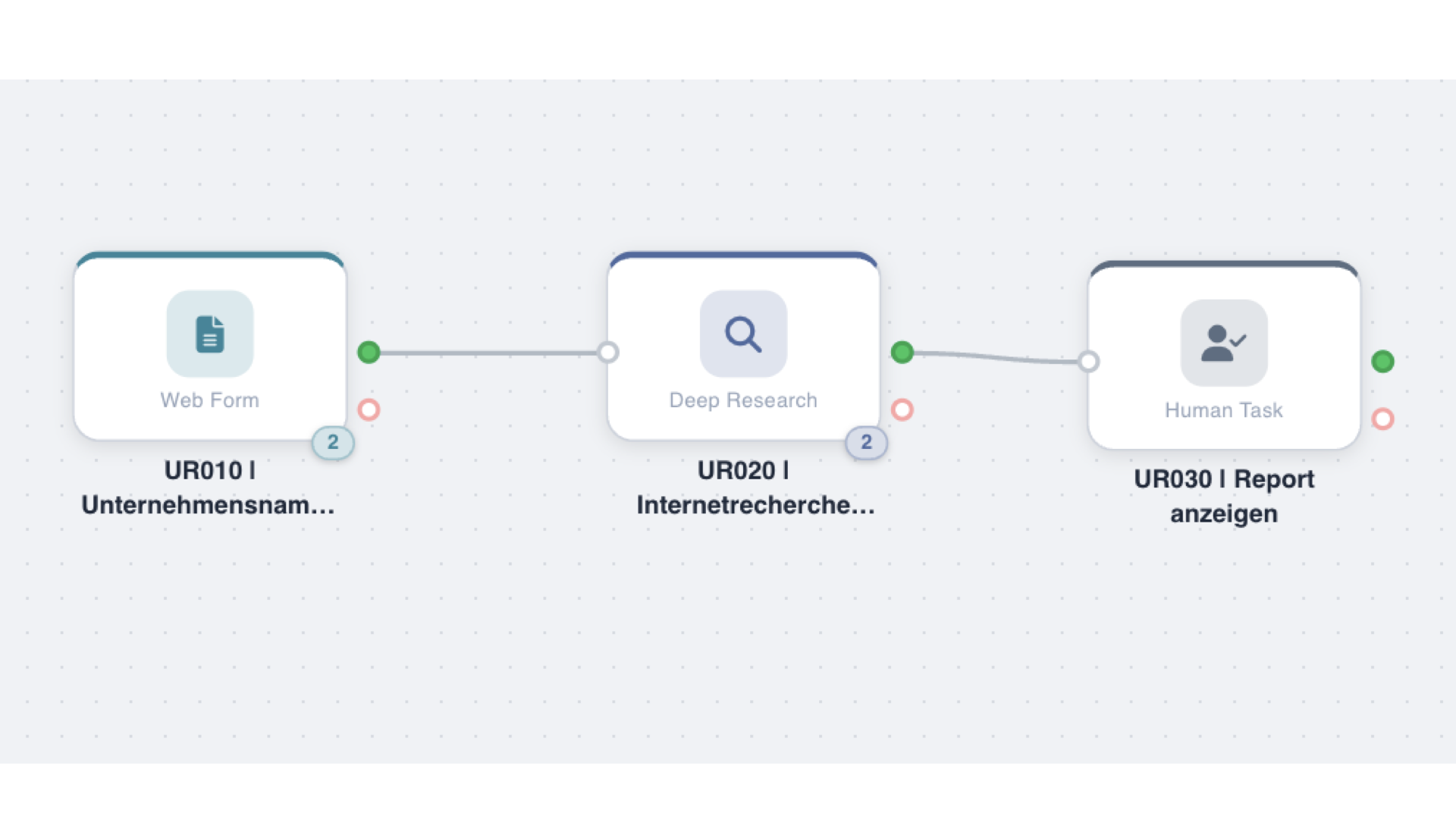
Jeder Agent erscheint als Kästchen. Am linken und rechten Rand siehst du je einen kleinen Punkt:
- Grüner Punkt rechts — Ausgang: von hier führt eine Linie zum nächsten Agent
- Weißer Punkt links — Eingang: hier kommen Daten vom vorherigen Agent an
- Roter Punkt unten — Fehler-Ausgang: hier kann ein Fehlerbehandlungs-Pfad angeschlossen werden
Die Reihenfolge der Agents wird durch die Verbindungslinien bestimmt, nicht durch ihre Position auf der Arbeitsfläche. Wichtig ist welcher Ausgang mit welchem Eingang verbunden ist.
Das Kontextmenü eines Agents
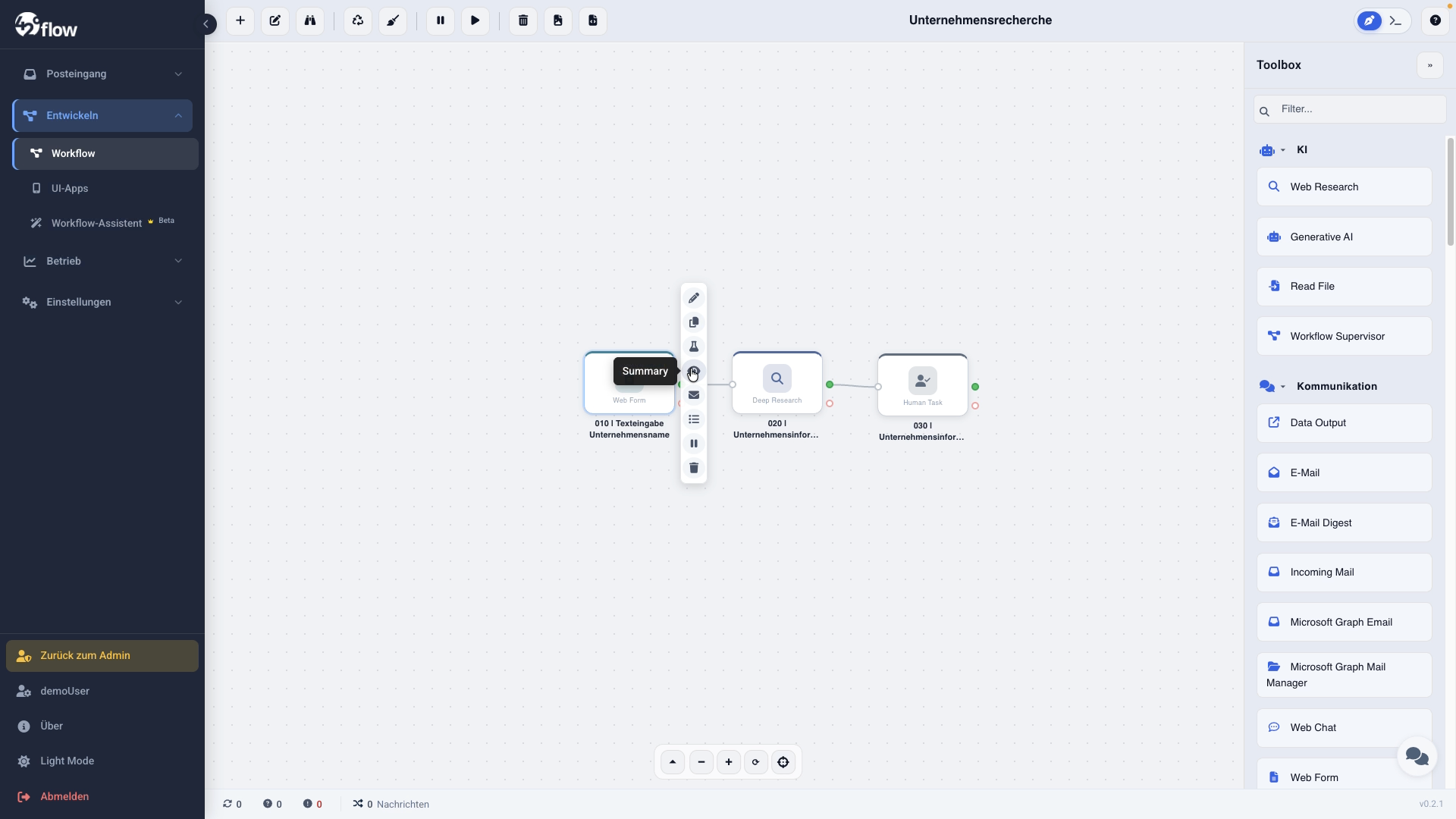
Wenn du einen Agent anklickst, erscheint links daneben eine kleine senkrechte Leiste — das Kontextmenü.
| Icon | Funktion |
|---|---|
| Stift | Bearbeiten — Agent konfigurieren |
| Kopieren | Klonen — exakte Kopie anlegen |
| Kolben | Testlauf — Agent isoliert testen |
| Auge | Summary — Kurzinfo, z. B. Formular-URL |
| Brief | Messages — Nachrichten des Agents ansehen |
| Liste | Logs — Verlauf und Fehler anzeigen |
| Pause | Deaktivieren — Agent vorübergehend ausschalten |
| Mülleimer | Löschen — Agent entfernen |
Wenn du auf Bearbeiten klickst, öffnet sich das Konfigurationsfenster des Agents. Auf der linken Seite findest du allgemeine Einstellungen, auf der rechten Seite die agenten-spezifischen Optionen. Das Fragezeichen-Symbol rechts öffnet das Handbuch des jeweiligen Agents.
Die Navigationsleiste unten
Am unteren Rand der Arbeitsfläche befindet sich die Navigationsleiste.
- ▼ — Mini-Map ein-/ausblenden
- − / + — raus- und reinzoomen
- ↺ — Zoom zurücksetzen
- ⊙ — Ansicht zentrieren
Die Mini-Map zeigt den gesamten Workflow in der Übersicht. Klick hinein um direkt zu einer Stelle zu springen — nützlich wenn der Workflow größer wird als der Bildschirm.
Im Workflow-Designer kannst du zwischen dem Visual Designer (grafische Darstellung) und der Listen-Ansicht wechseln. Für diesen Kurs arbeiten wir immer im Visual Designer — er ist für Einsteiger am übersichtlichsten.