Einheit 3 — Agents bedienen
Was du nach dieser Einheit weißt: Du weißt, wie du einen Agent im Designer auswählst, seine Konfiguration öffnest, einen Testlauf startest und die Ergebnisse einsehen kannst. Du kennst die wichtigsten Symbole im Agent-Menü und weißt, was sie bedeuten.
Das Agent-Menü
In der vorherigen Einheit hast du gelernt, wie du Agents auf den Canvas ziehst. Aber wie bearbeitest du einen Agent, der bereits auf dem Canvas liegt?
Die Antwort: Klicke auf den Agent. Es erscheint eine vertikale Leiste mit Symbolen direkt neben der Agent-Karte — das Agent-Menü.
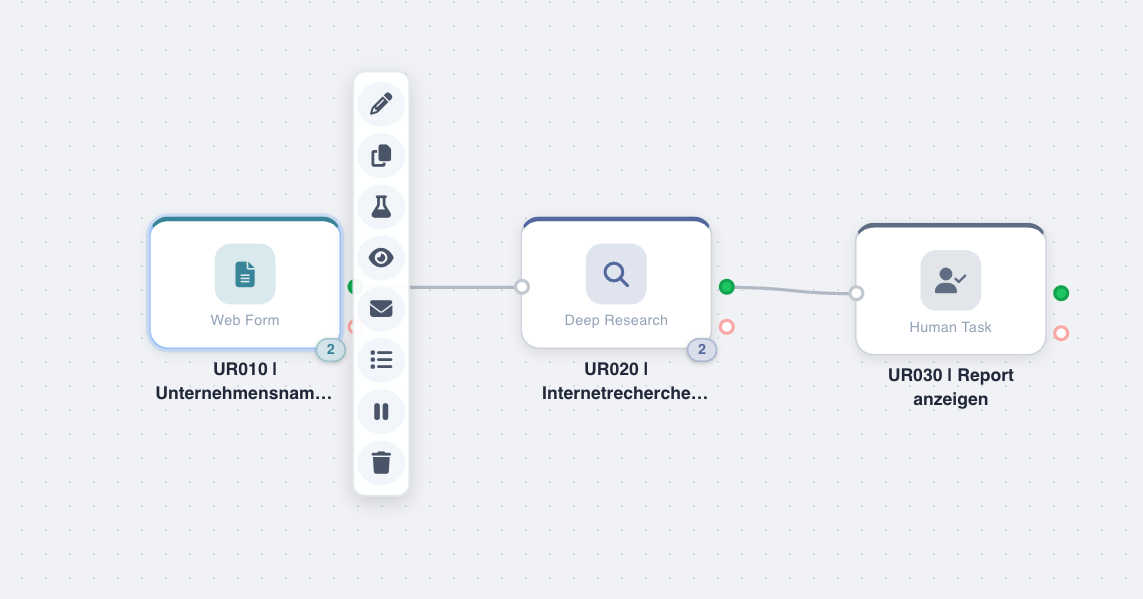
Das Agent-Menü ist dein Werkzeugkasten für jeden einzelnen Agent. Von hier aus kannst du den Agent bearbeiten, testen, seine Ergebnisse einsehen und vieles mehr.
Klicke einmal direkt auf die Agent-Karte. Das Menü erscheint nur, wenn ein Agent aktiv ausgewählt ist.
Die fünf wichtigsten Aktionen
Für den Anfang brauchst du fünf Symbole aus dem Agent-Menü. Den Rest lernst du kennen, wenn er relevant wird.
Bearbeiten (Stift-Symbol) ✏️
Das Stift-Symbol öffnet die Konfiguration des Agents. Hier stellst du ein, was der Agent tun soll — zum Beispiel welche Felder ein Formular hat, welchen Auftrag eine KI bekommt oder in welche Datenbanktabelle geschrieben wird.
Jedes Mal wenn du in den Übungen einen Agent "konfigurieren" sollst, öffnest du diesen Dialog.
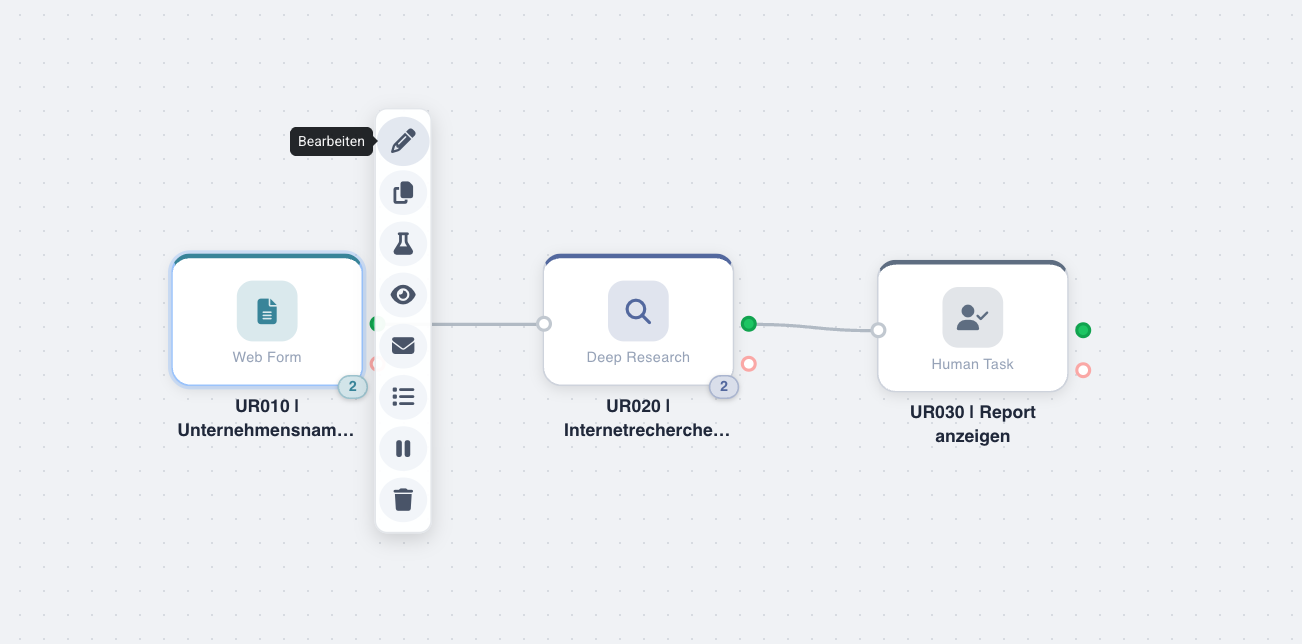
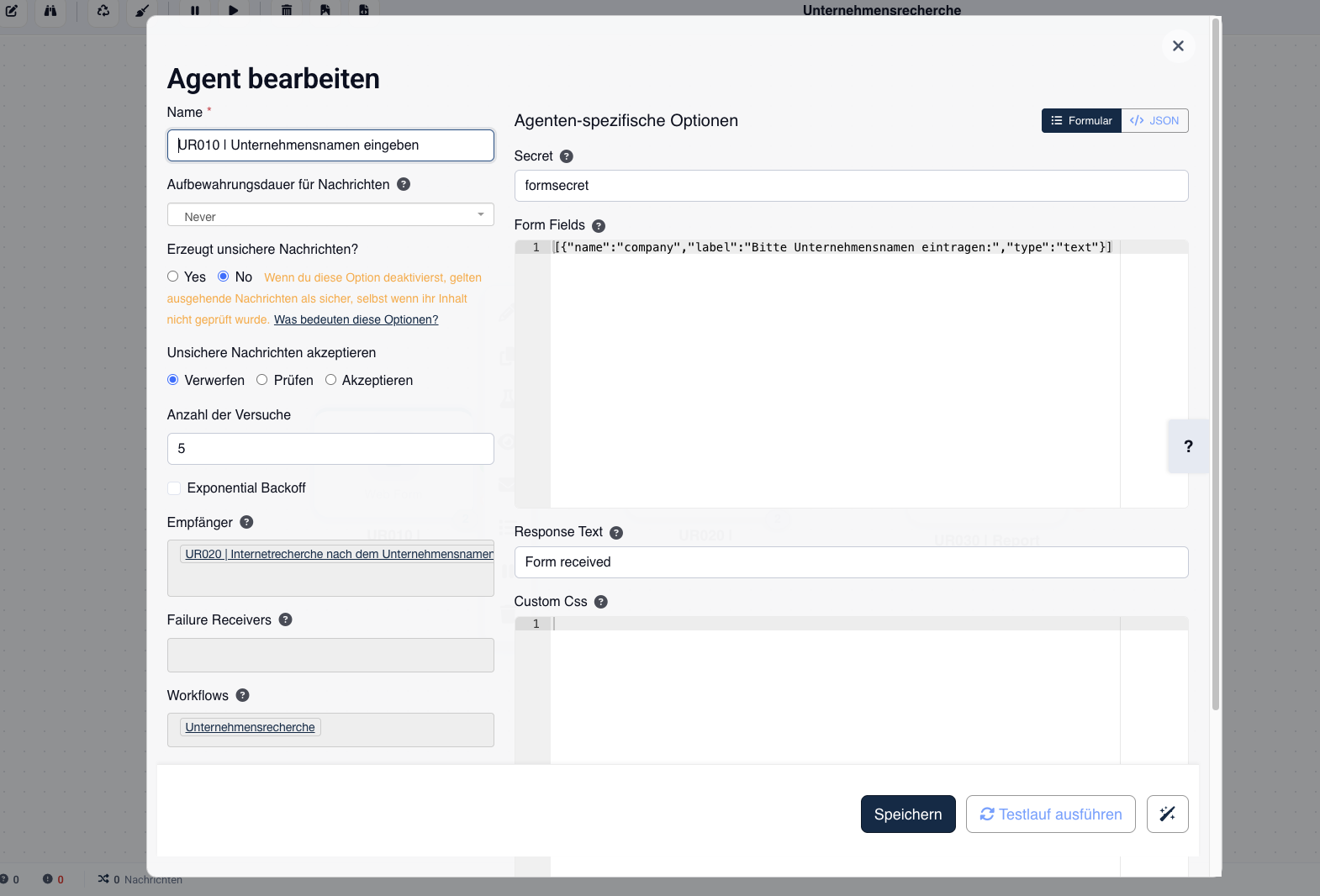
Änderungen werden erst übernommen, wenn du auf Speichern klickst.
Summary (Auge-Symbol) 👁️
Das Auge-Symbol zeigt eine kurze Zusammenfassung des Agents. Bei einem Web Form Agent — dem Agent, mit dem du in den Übungen Daten und Dateien in den Workflow eingibst — findest du hier den Link zum Web-Formular. Diesen Link öffnest du im Browser, um das Formular aufzurufen und Eingaben an den Workflow zu schicken.
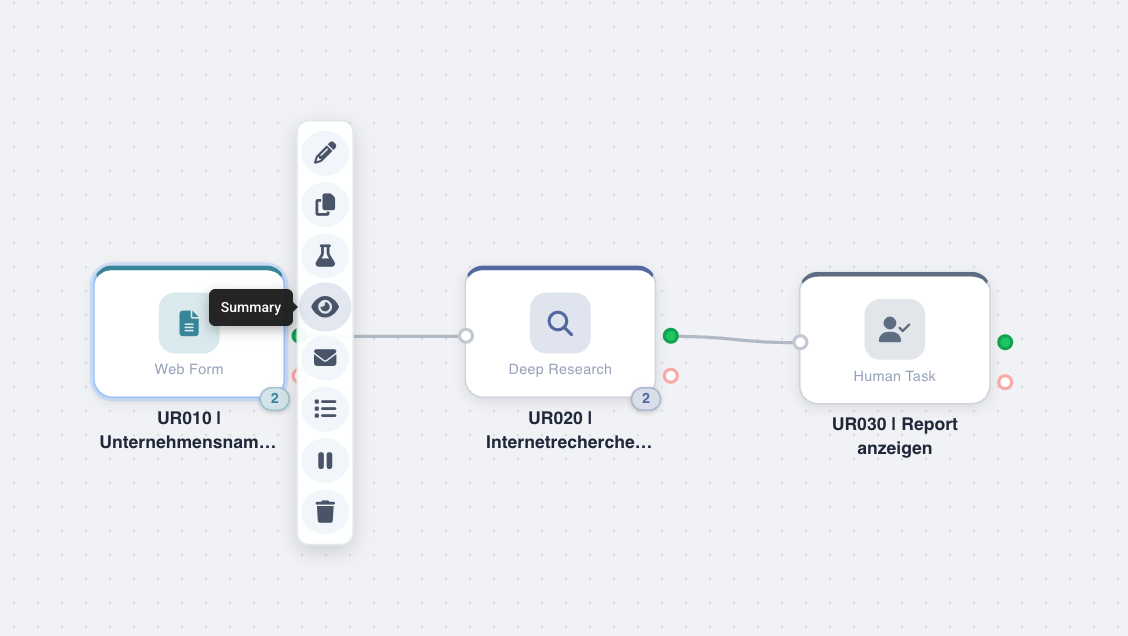
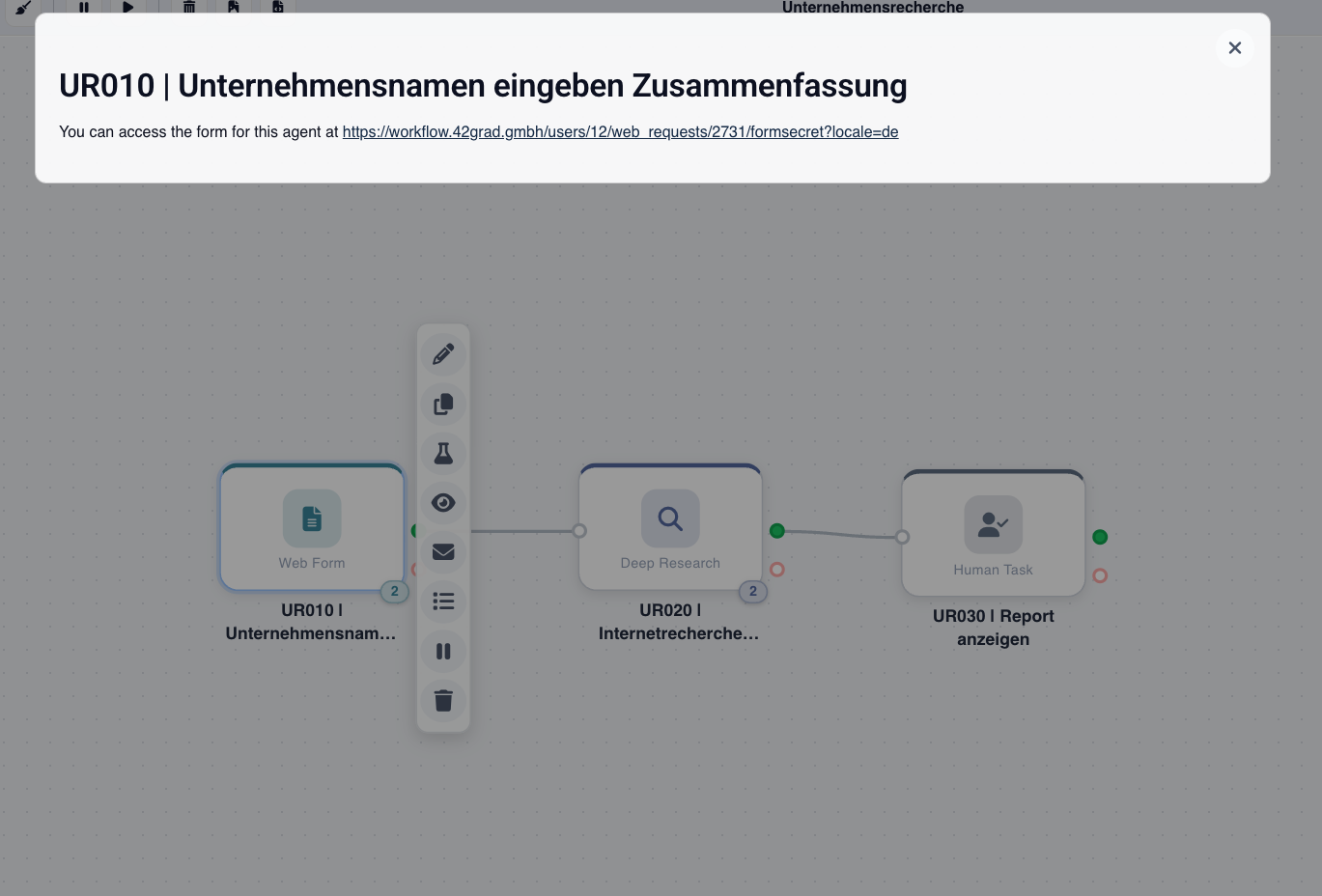
Wenn du in einer Übung ein Dokument hochladen oder einen Text eingeben sollst: Klicke auf den Web Form Agent → Summary → kopiere den Link und öffne ihn im Browser.
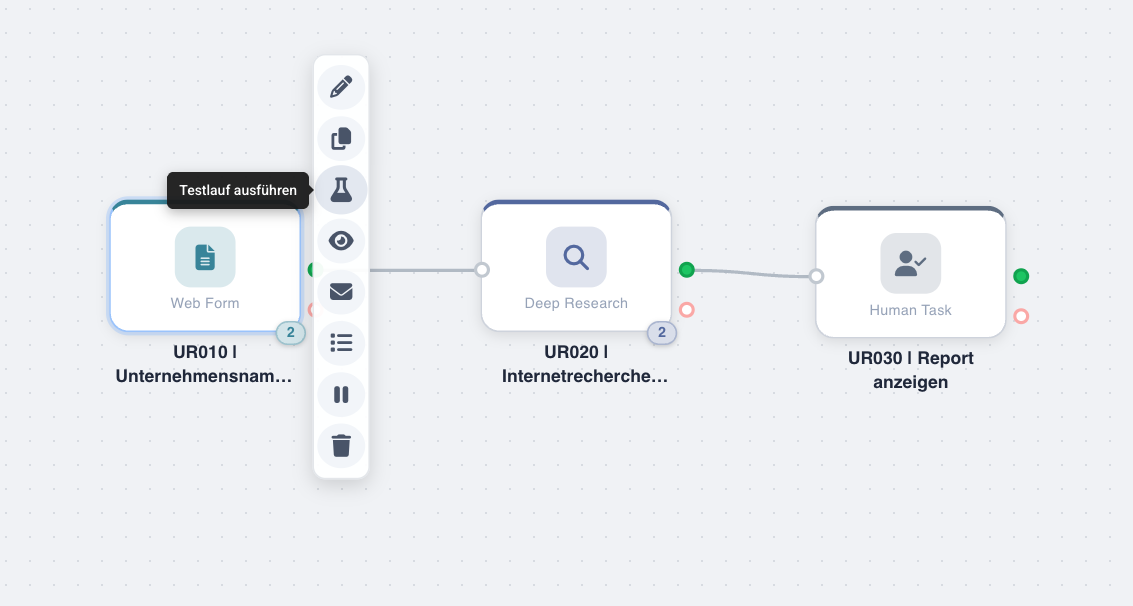
Testlauf (Kolben-Symbol) 🧪
Das Kolben-Symbol startet einen Testlauf. Der Agent wird ausgeführt, aber in einer sicheren Umgebung — es werden keine echten E-Mails verschickt und keine externen Systeme verändert.
Wenn der Agent bereits Nachrichten empfangen hat, kannst du eine davon als Testgrundlage auswählen. Das ist praktisch, weil du so mit echten Daten testen kannst.
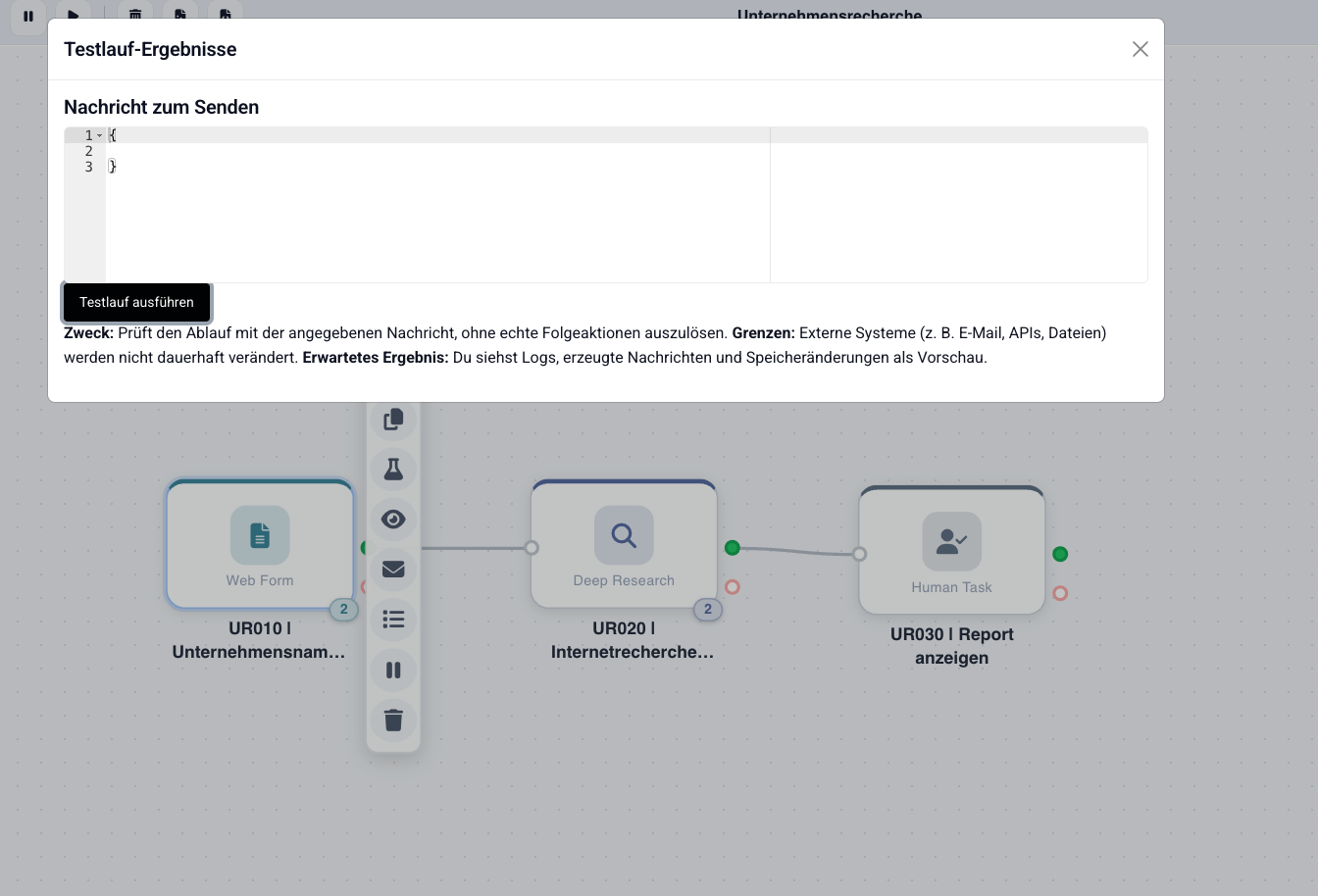
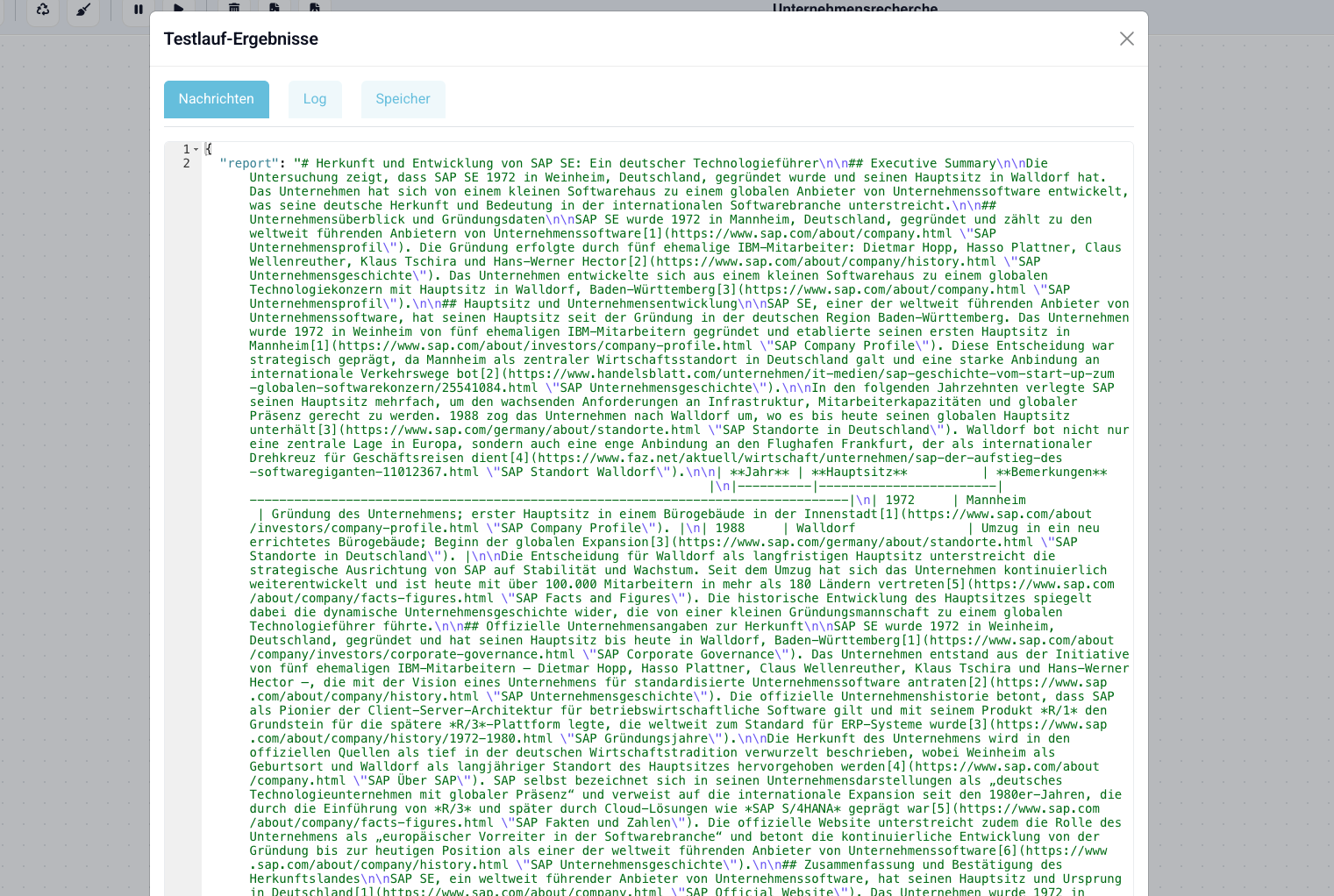
Nach dem Testlauf siehst du die Ergebnisse — welche Daten der Agent erzeugt hat und ob alles funktioniert hat.
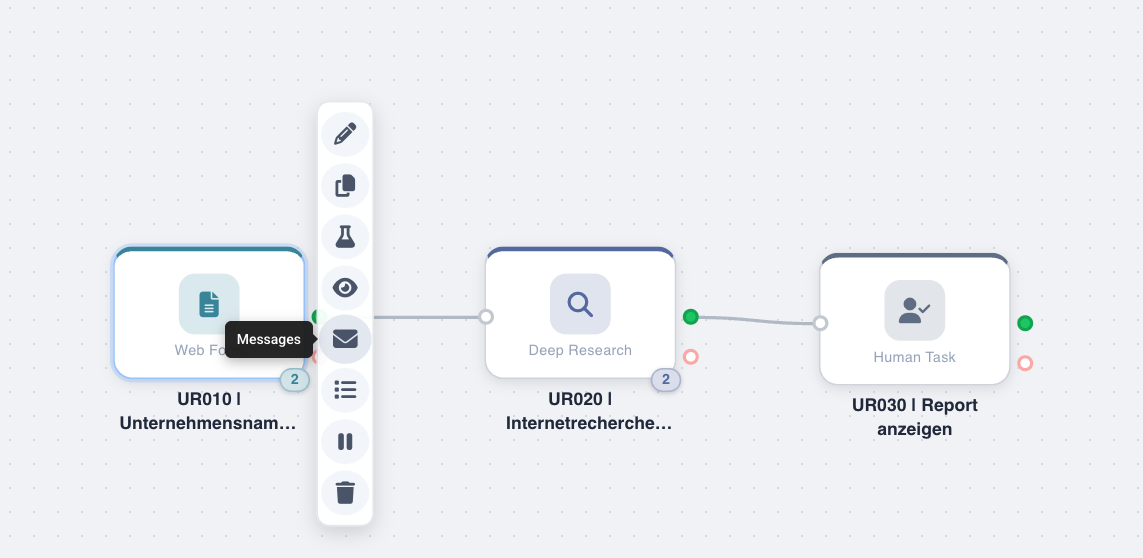
Messages (Brief-Symbol) ✉️
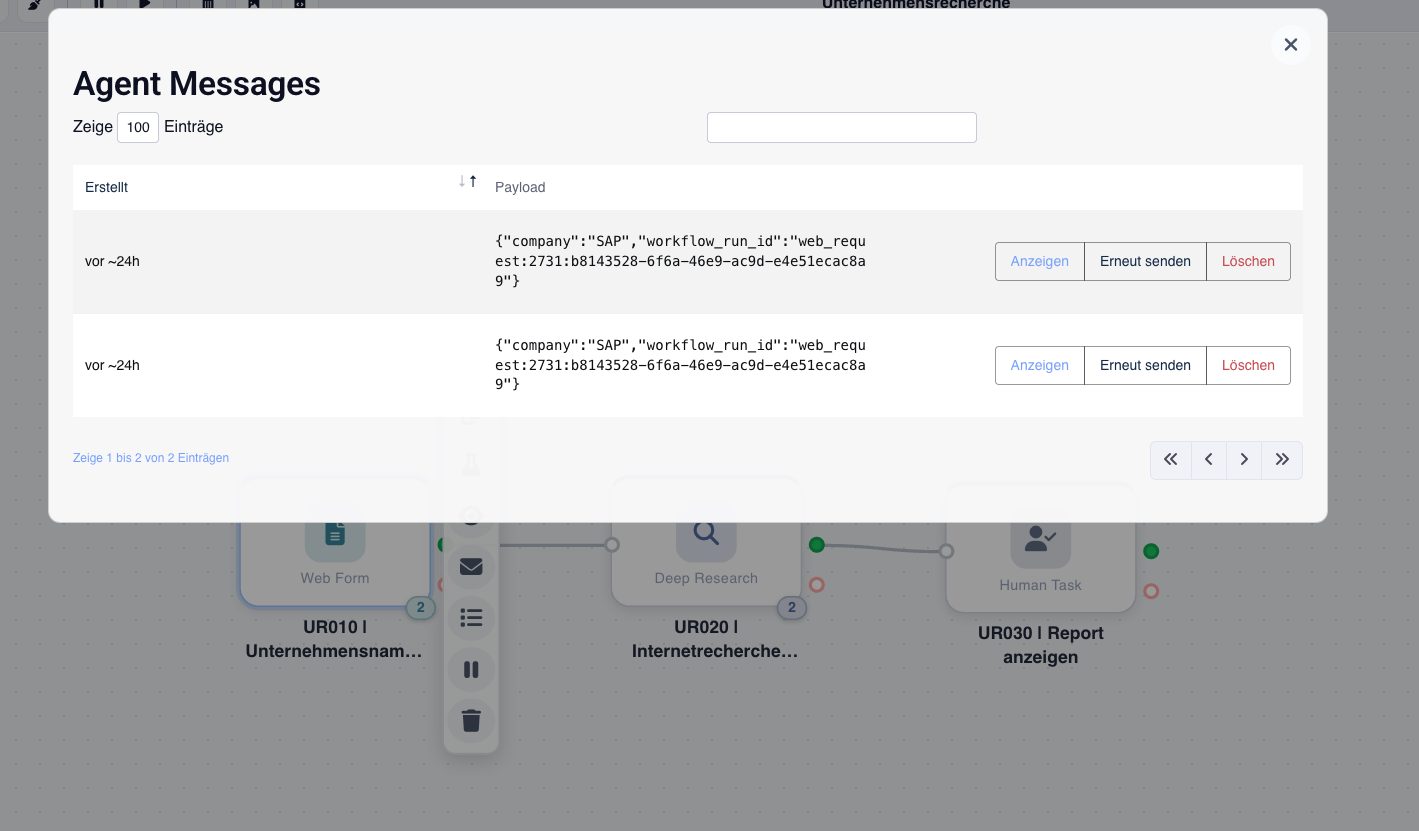
Das Brief-Symbol zeigt alle Nachrichten, die der Agent bisher versendet hat — mit Zeitstempel und vollständigem Inhalt. Du kannst nachschauen, welche Daten ein Agent an den nächsten Agent weitergegeben hat.
Besonders praktisch: Du kannst eine Nachricht erneut senden. Der Workflow wird dann ab genau dieser Stelle nochmals ausgeführt — ohne dass die vorherigen Agents erneut durchlaufen müssen. Vorherige Durchläufe werden dabei nicht verändert. Das ist nützlich, wenn ein nachfolgender Agent falsch konfiguriert war und du den Fehler beheben willst, ohne den gesamten Workflow von vorne zu starten.
Logs (Listen-Symbol) 📋
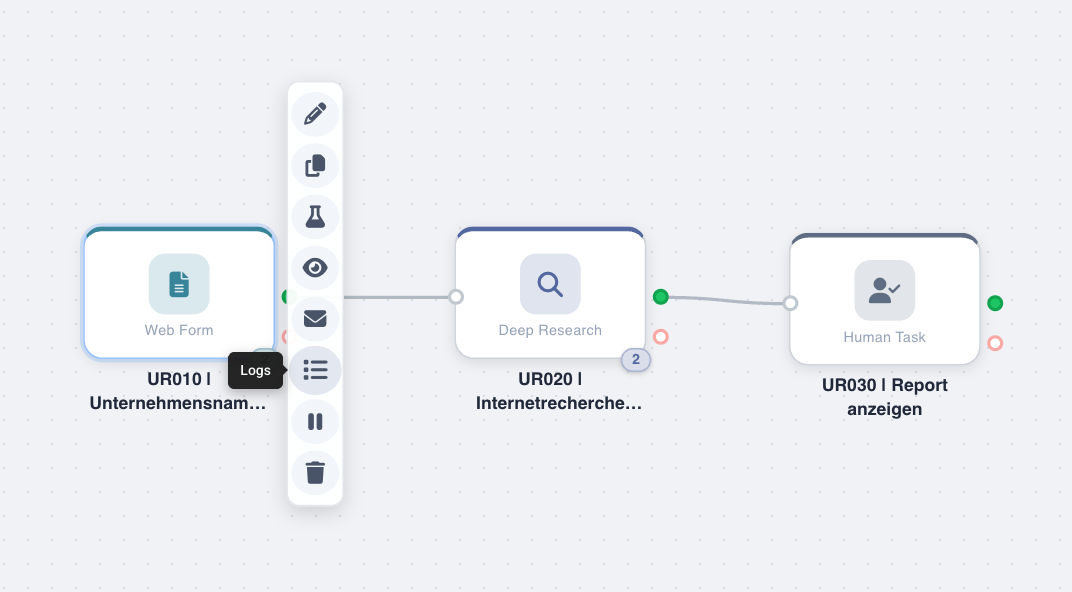
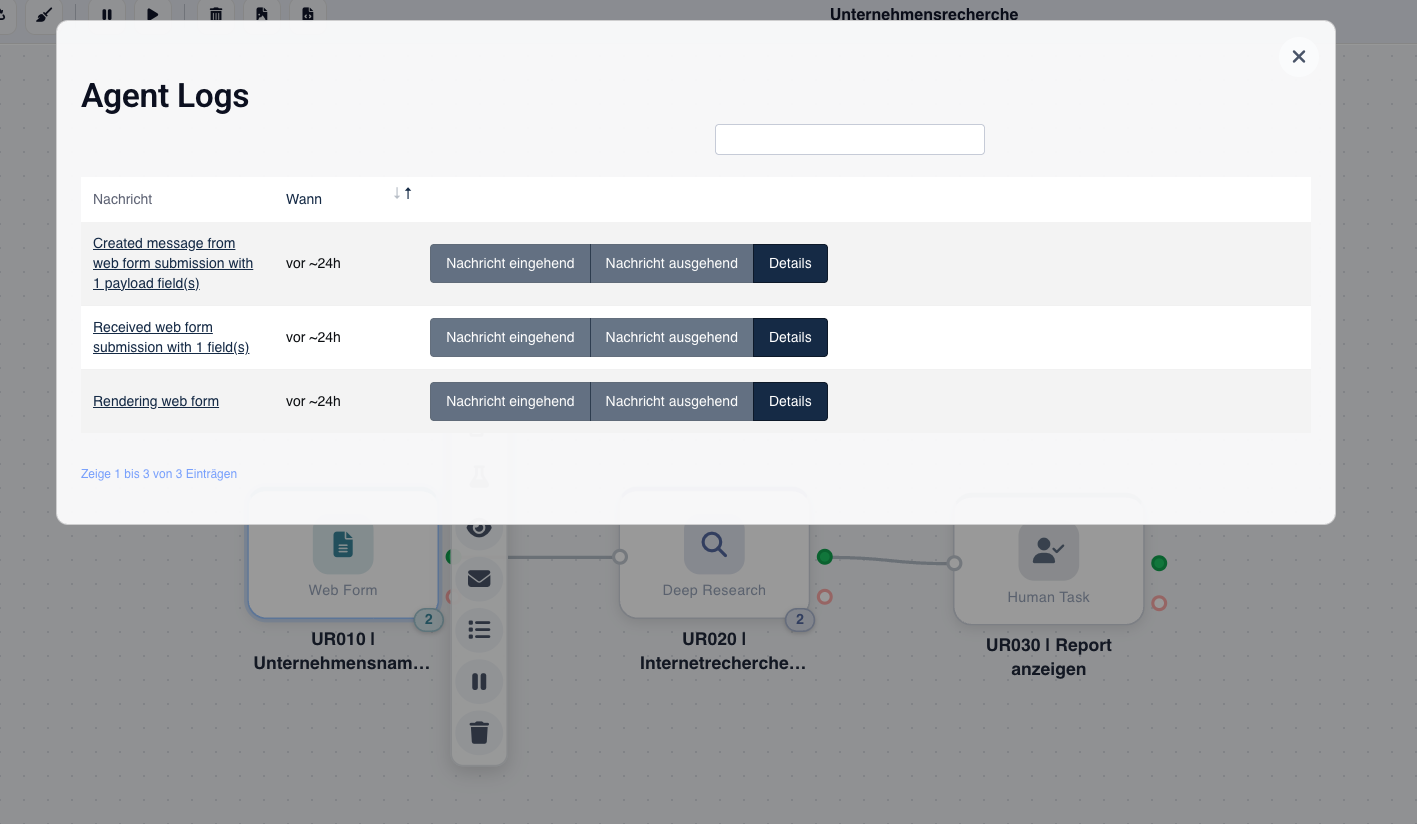
Das Listen-Symbol öffnet das Aktivitätsprotokoll. Hier siehst du, was der Agent wann getan hat — ob eine Nachricht verarbeitet wurde, ob ein Fehler aufgetreten ist und welche Daten ein- und ausgegangen sind.
Wenn etwas nicht funktioniert wie erwartet, sind die Logs der erste Ort, an dem du nachschaust.
Alle Symbole im Überblick
Neben den fünf wichtigsten Aktionen gibt es weitere Symbole im Agent-Menü. Du brauchst sie für diesen Kurs noch nicht — aber damit du sie einordnen kannst, hier die vollständige Liste:
| Symbol | Bezeichnung | Was es tut |
|---|---|---|
| ✏️ | Bearbeiten | Konfiguration öffnen |
| 👁️ | Summary | Zusammenfassung und Formular-Link anzeigen |
| 🧪 | Testlauf | Agent sicher testen |
| ✉️ | Messages | Versendete Nachrichten einsehen und erneut ausführen |
| 📋 | Logs | Aktivitätsprotokoll öffnen |
| 🗂️ | Klonen | Kopie des Agents erstellen |
| ⏸️ | Deaktivieren | Agent vorübergehend pausieren |
| 🗑️ | Löschen | Agent dauerhaft entfernen |
Die oberen fünf (fett) sind die, die du jetzt kennen musst. Die unteren drei lernst du in späteren Kursen oder findest sie in der Dokumentation zum Agent-Menü.
Zusammengefasst
Wenn du mit einem Agent arbeiten willst, klickst du auf ihn und nutzt das Agent-Menü:
- Stift → Konfiguration öffnen und anpassen
- Auge → Zusammenfassung und Formular-Link anzeigen (wichtig beim Web Form Agent)
- Kolben → Testlauf starten und Ergebnis prüfen
- Brief → Nachschauen welche Daten weitergegeben wurden, ggf. erneut ausführen
- Liste → Nachschauen was passiert ist (Fehlersuche)
Das reicht, um den Übungen in diesem und den folgenden Kursen zu folgen. Du musst dir die Symbole nicht auswendig merken — nach ein paar Workflows sitzt das von allein.
Kurzer Selbst-Check
- Wie öffnest du die Einstellungen eines Agents? → Auf den Agent klicken → Stift-Symbol im Agent-Menü.
- Wo findest du den Link zum Web-Formular eines Web Form Agents? → Auf den Agent klicken → Auge-Symbol (Summary).
- Was passiert bei einem Testlauf? → Der Agent wird ausgeführt, aber in einer sicheren Umgebung — ohne echte Folgeaktionen.
- Was zeigt dir das Brief-Symbol (Messages)? → Alle Nachrichten, die der Agent versendet hat. Du kannst sie einsehen und bei Bedarf erneut ausführen.