Das Agent-Menü
Wenn du im Visual Designer auf einen Agenten klickst, erscheint direkt neben ihm eine vertikale Leiste mit Symbolen — das Agent-Menü. Es gibt dir schnellen Zugriff auf alle Aktionen, die du für diesen Agenten ausführen kannst.
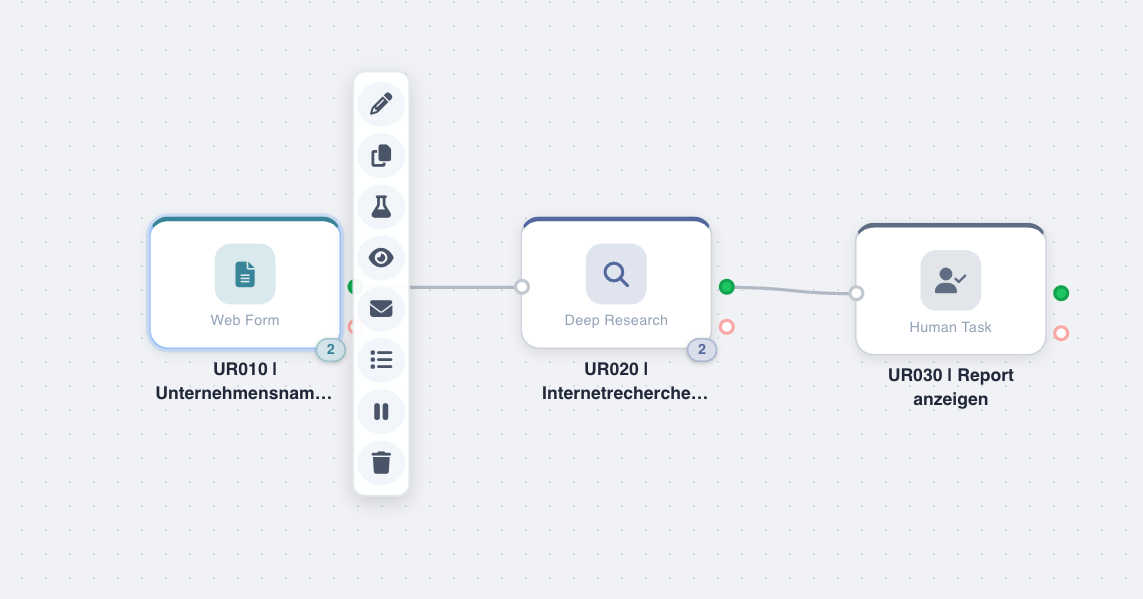
Klicke einmal direkt auf die Agenten-Karte. Das Menü erscheint nur, wenn ein Agent aktiv ausgewählt ist.
Übersicht: Alle Aktionen im Agent-Menü
Das Agent-Menü enthält bis zu acht Symbole. Welche Symbole erscheinen, hängt vom Agenten-Typ ab — ein Web Form-Agent hat zum Beispiel einen Testlauf, ein Deep Research-Agent hingegen eine direkte Run-Aktion.
| Symbol | Bezeichnung | Kurzbeschreibung |
|---|---|---|
| ✏️ | Bearbeiten | Konfiguration des Agenten öffnen |
| 🗂️ | Klonen | Exakte Kopie des Agenten erstellen |
| 🧪 | Testlauf | Agenten sicher im Dry-Run testen |
| ▶️ | Run | Agenten direkt ausführen |
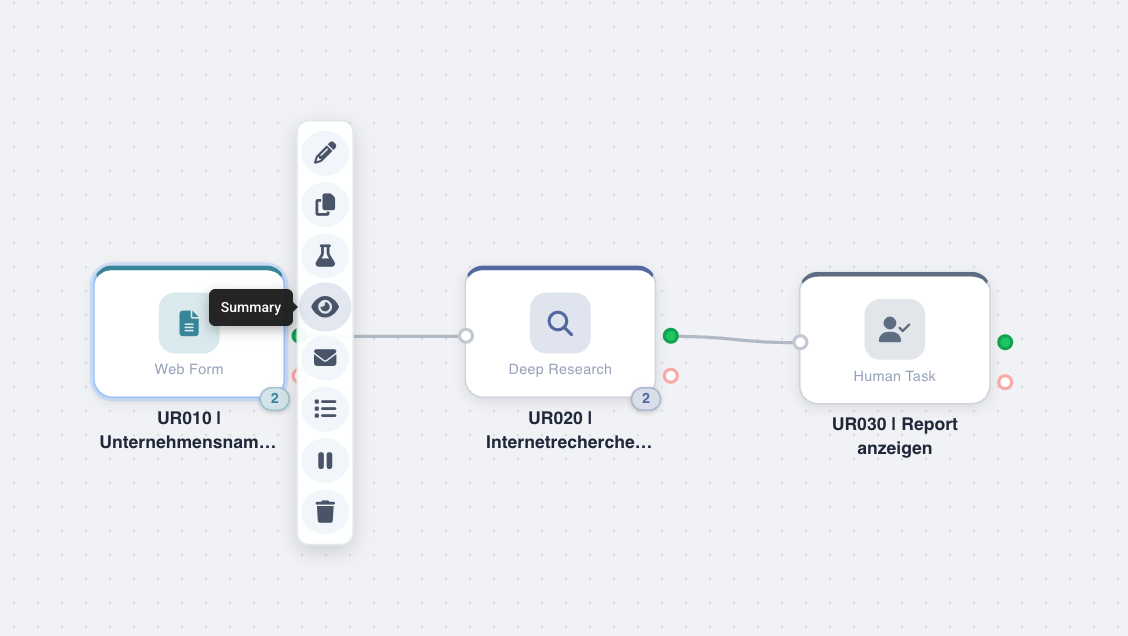
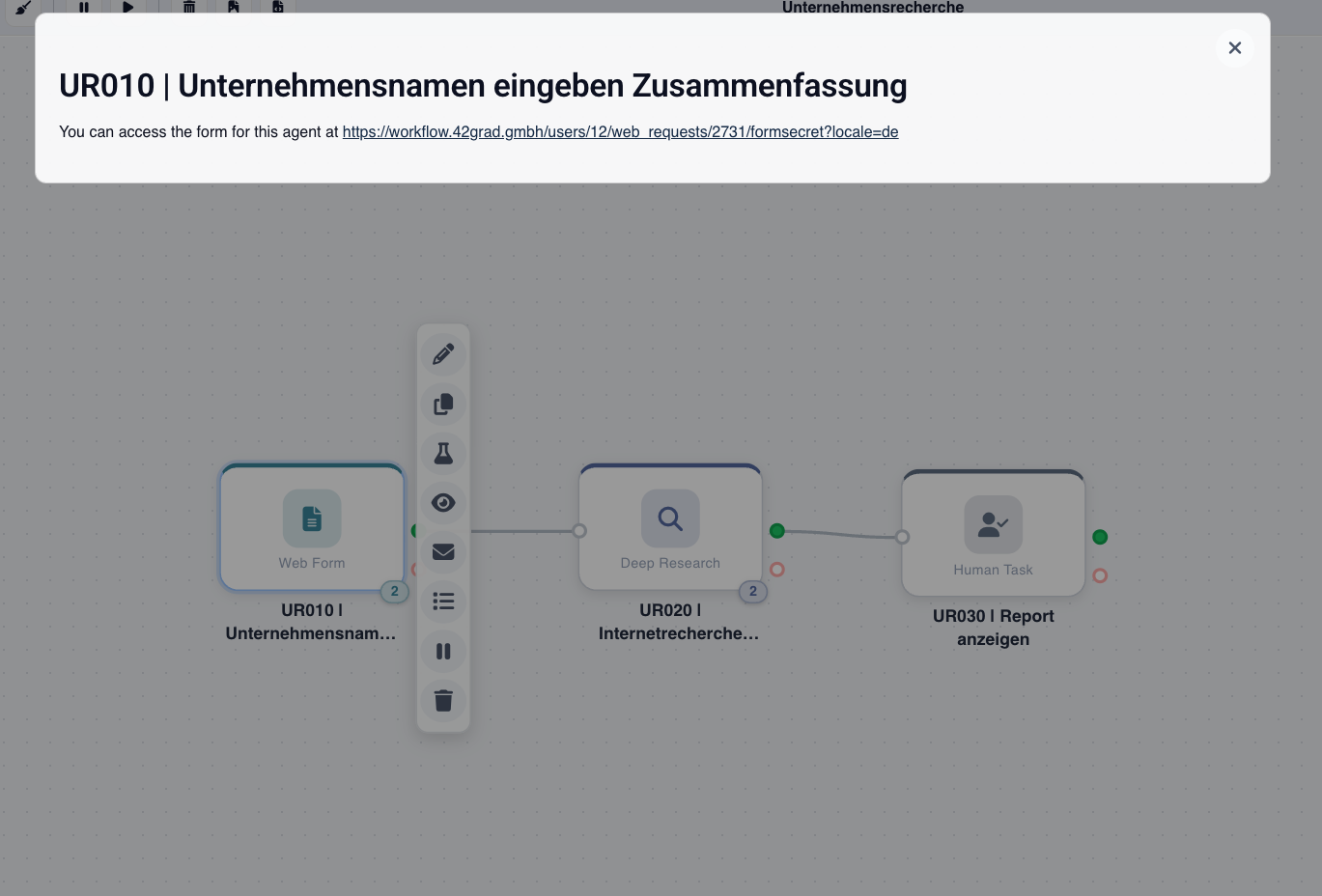
| 👁️ | Summary | Zusammenfassung und Formular-URL anzeigen |
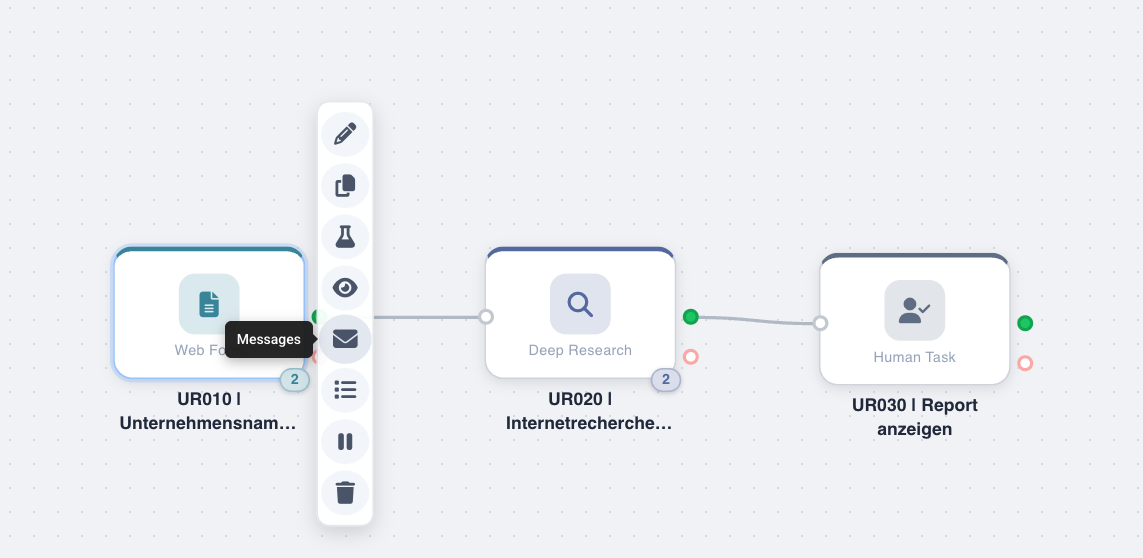
| ✉️ | Messages | Versendete Nachrichten einsehen und erneut ausführen |
| 📋 | Logs | Aktivitätsprotokoll öffnen |
| ⏸️ | Deaktivieren | Agenten vorübergehend pausieren |
| 🗑️ | Löschen | Agenten dauerhaft entfernen |
Bearbeiten
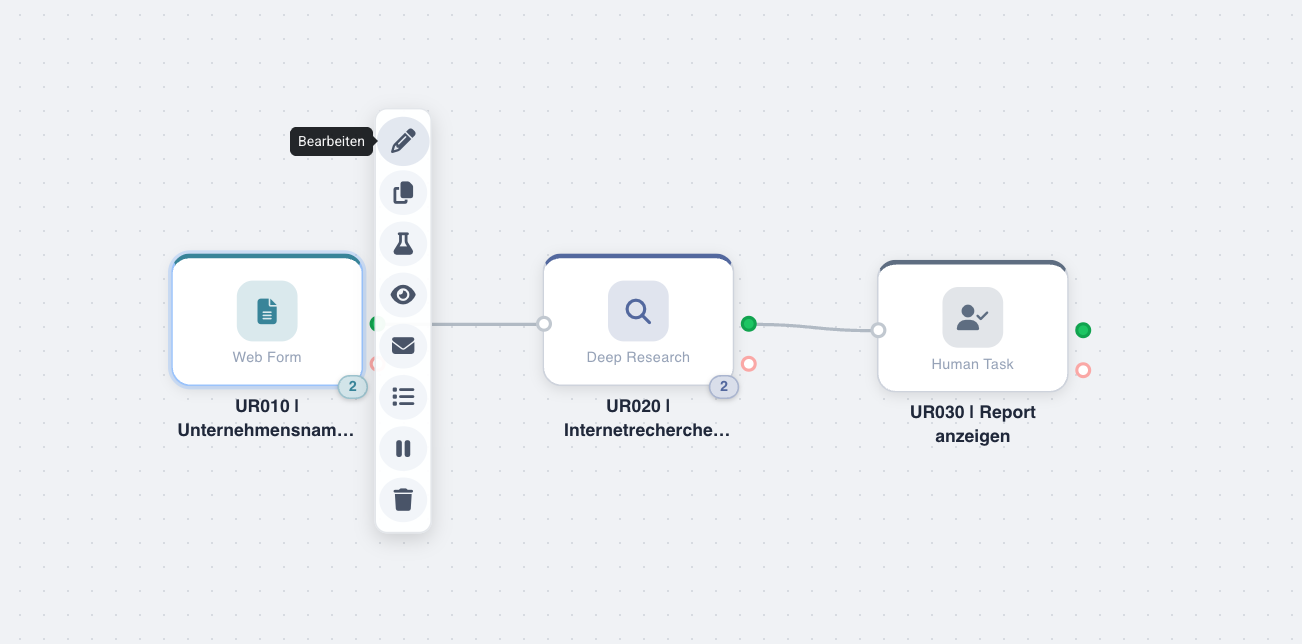
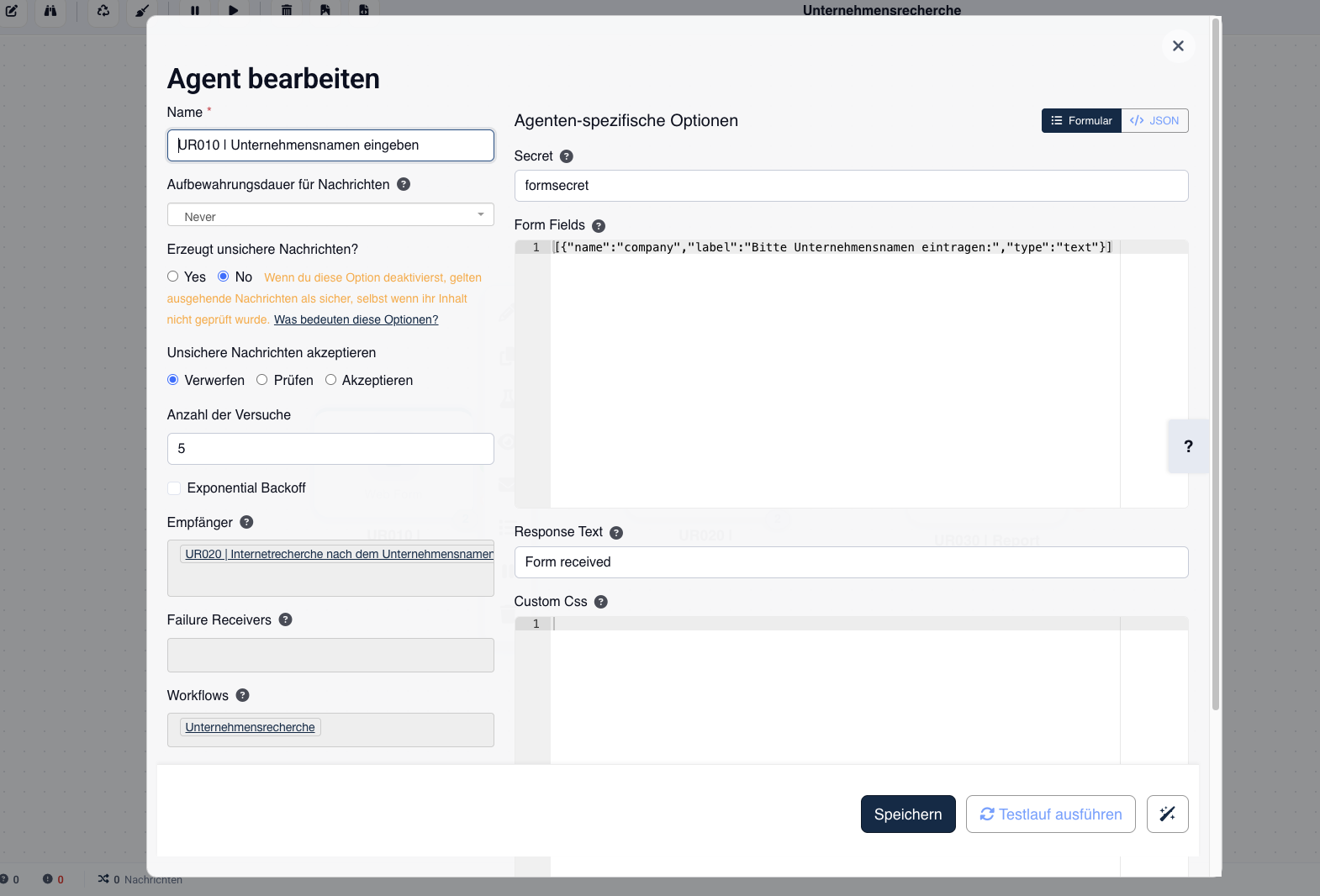
Klicke auf das Stift-Symbol, um den Konfigurationsdialog des Agenten zu öffnen. Hier kannst du alle Einstellungen anpassen:
- Name — die Bezeichnung des Agenten im Designer
- Aufbewahrungsdauer für Nachrichten — wie lange empfangene Nachrichten gespeichert bleiben
- Empfänger — welcher Agent die Ausgabe dieses Agenten empfängt
- Agenten-spezifische Optionen — je nach Typ z. B. Formularfelder, Abfrage-Prompts oder Anzeige-Templates
Änderungen werden erst nach dem Klick auf Speichern übernommen.
Klonen
Das Kopier-Symbol erstellt eine exakte Kopie des Agenten mit allen aktuellen Einstellungen. Der neue Agent erscheint als eigenständige Karte im Designer — erkennbar am Namenszusatz (2).
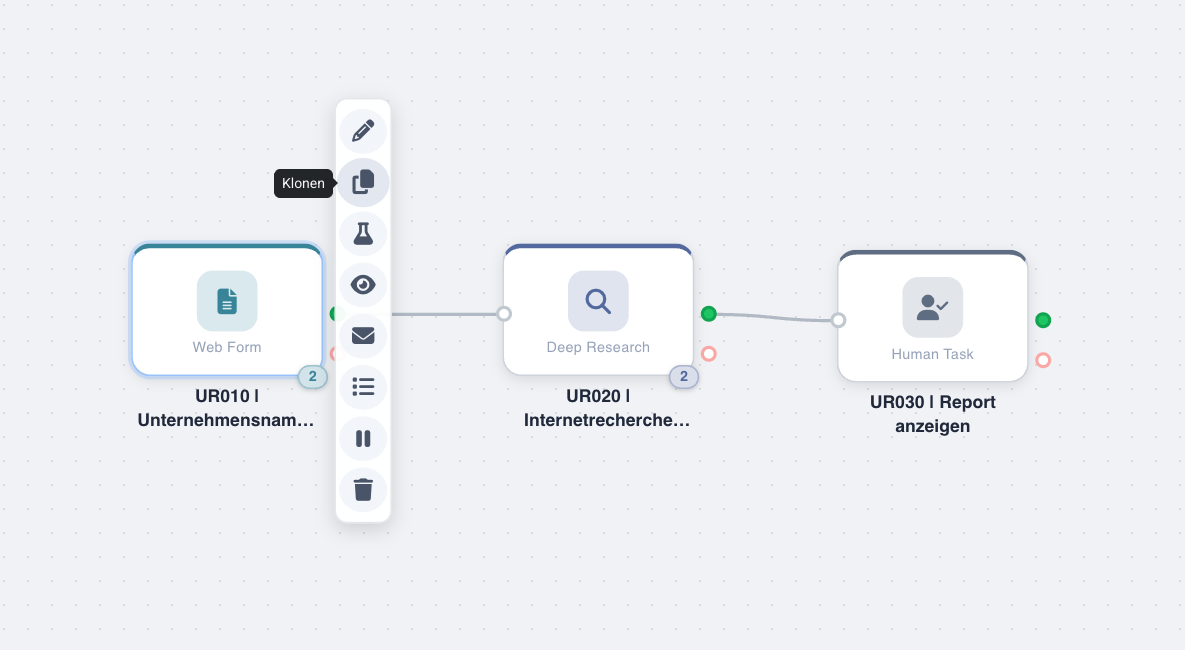
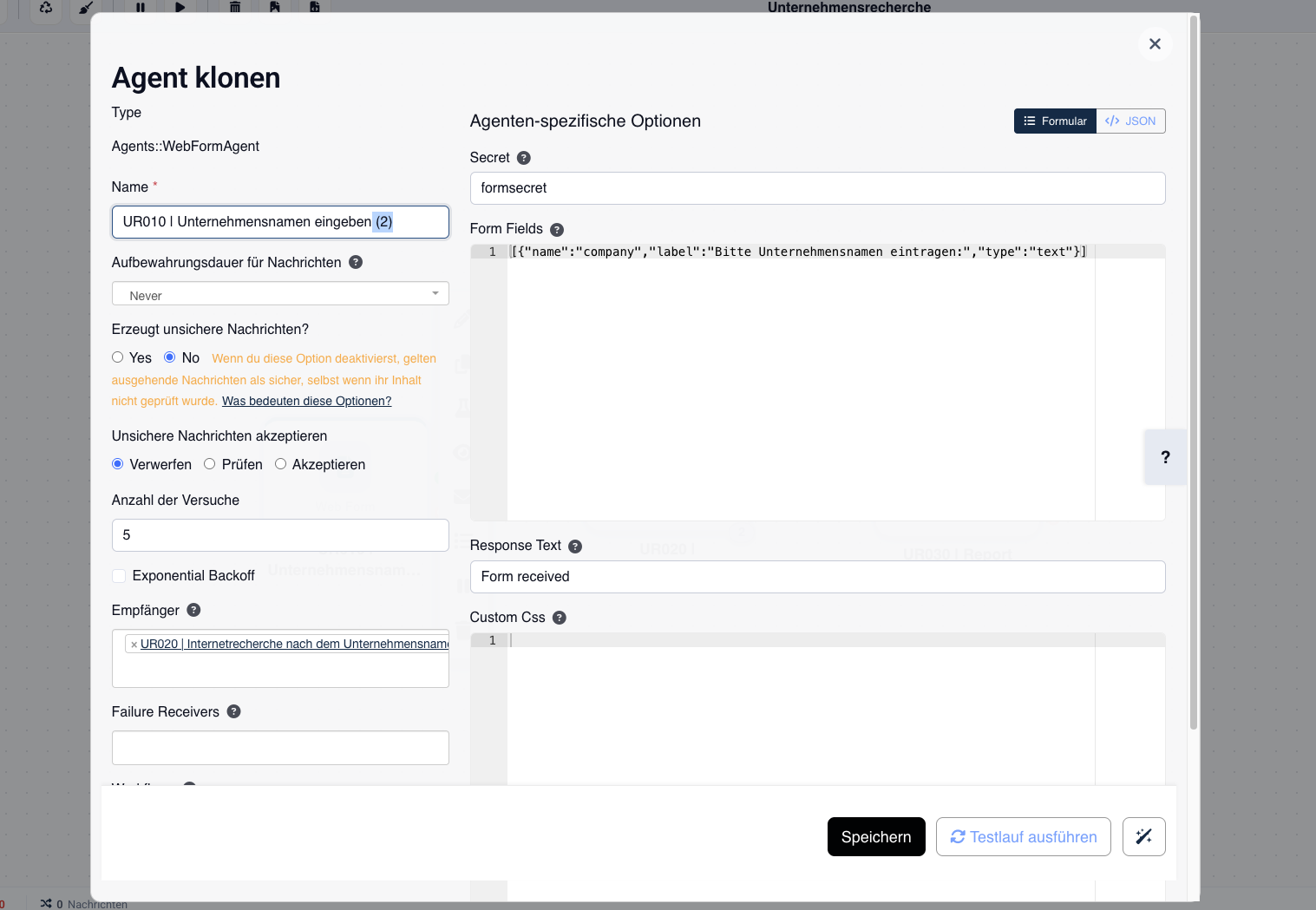
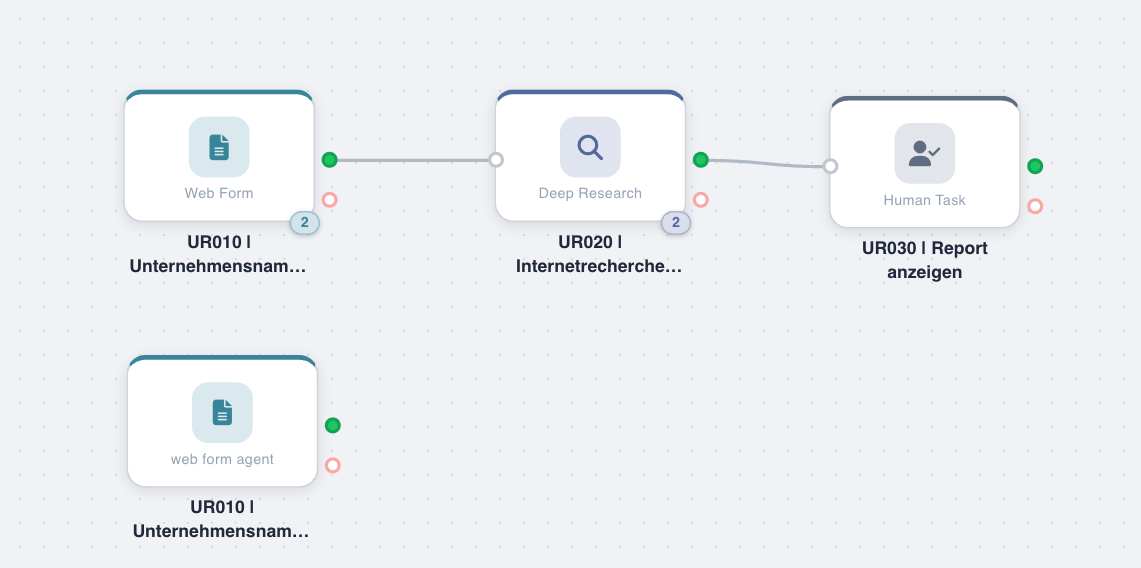
Nutze Klonen, wenn du einen ähnlichen Agenten benötigst und nicht von Null anfangen möchtest. Auch praktisch: Klone einen produktiven Agenten, um Änderungen zuerst am Klon zu testen — so bleibt der ursprüngliche Agent unberührt.
Testlauf ausführen
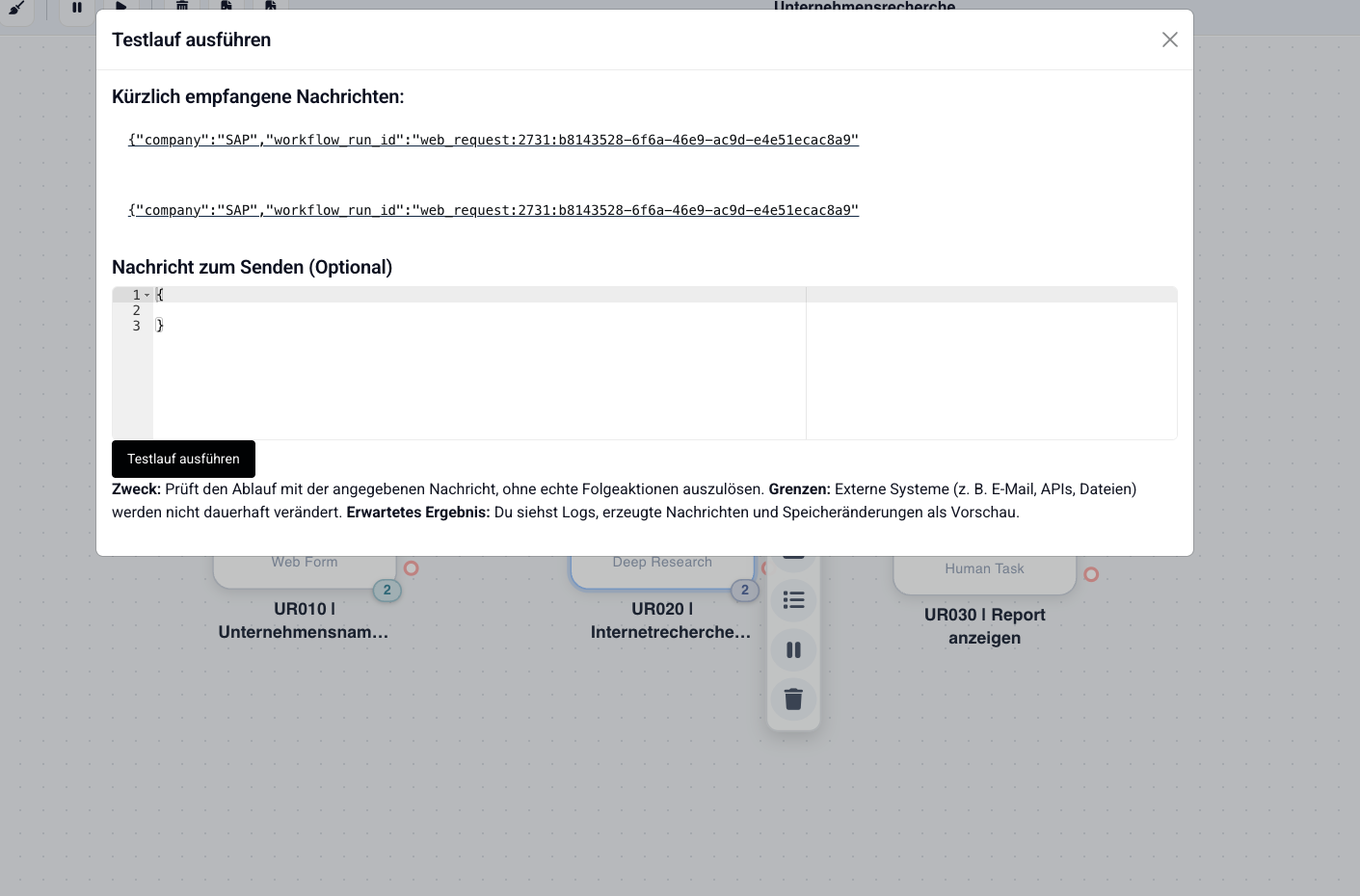
Das Kolben-Symbol startet den Agenten im Dry-Run-Modus — einer sicheren Testumgebung, in der der Ablauf vollständig simuliert wird, ohne echte Folgeaktionen auszulösen. E-Mails werden nicht gesendet, externe Systeme nicht dauerhaft verändert.
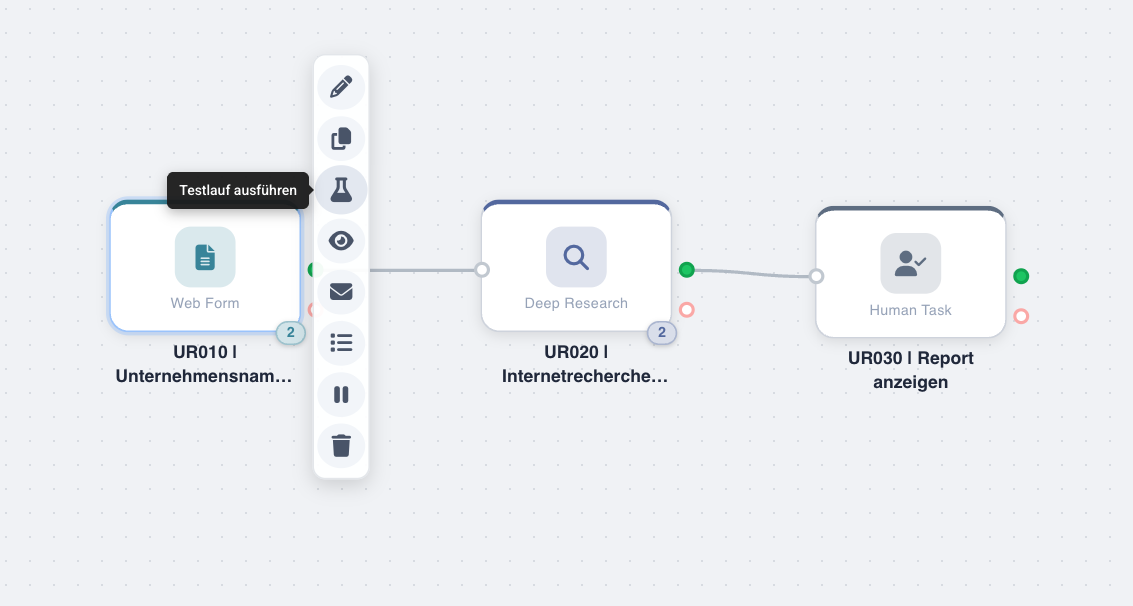
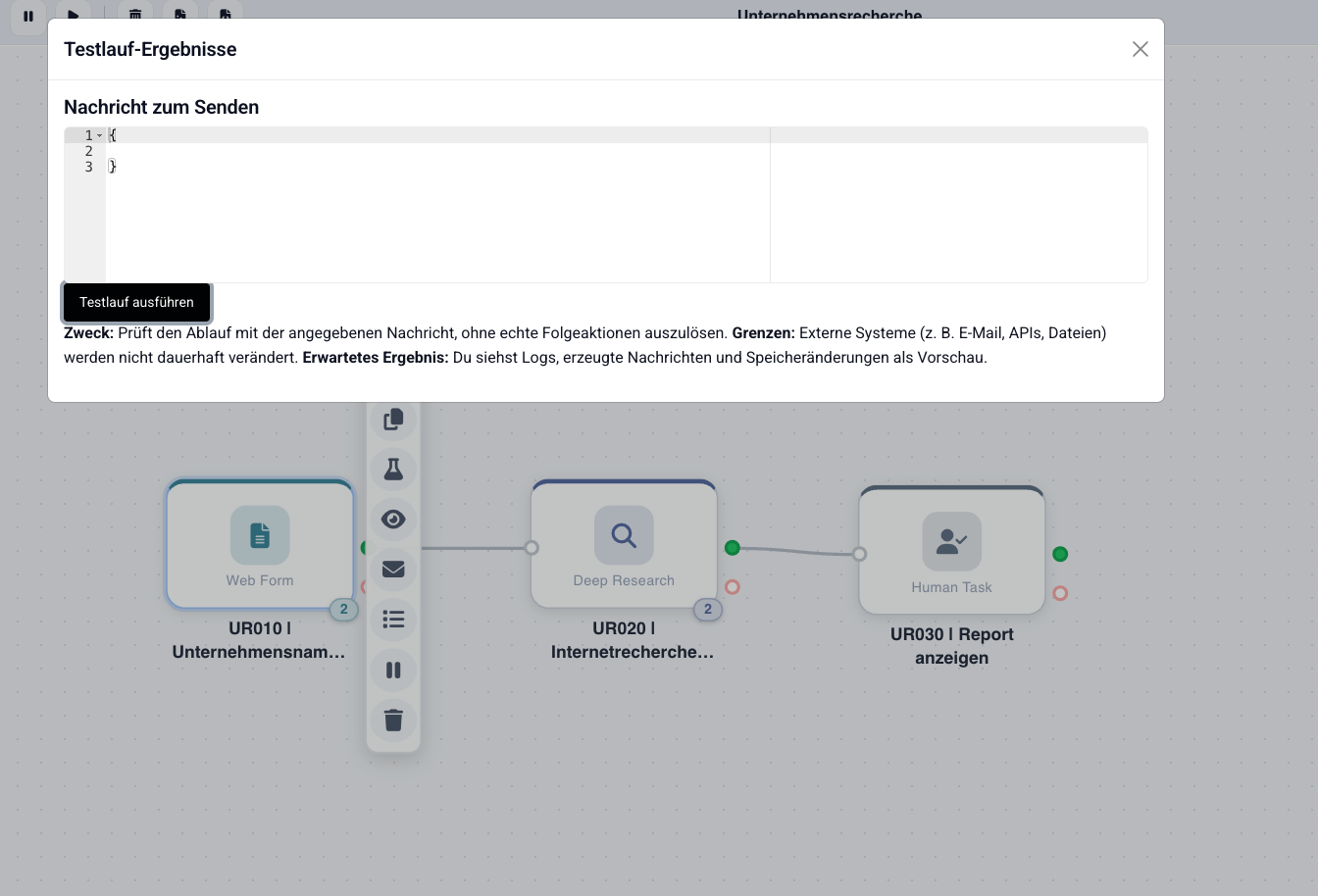
Wenn der Agent bereits Nachrichten empfangen hat, kannst du eine davon direkt als Testgrundlage auswählen:
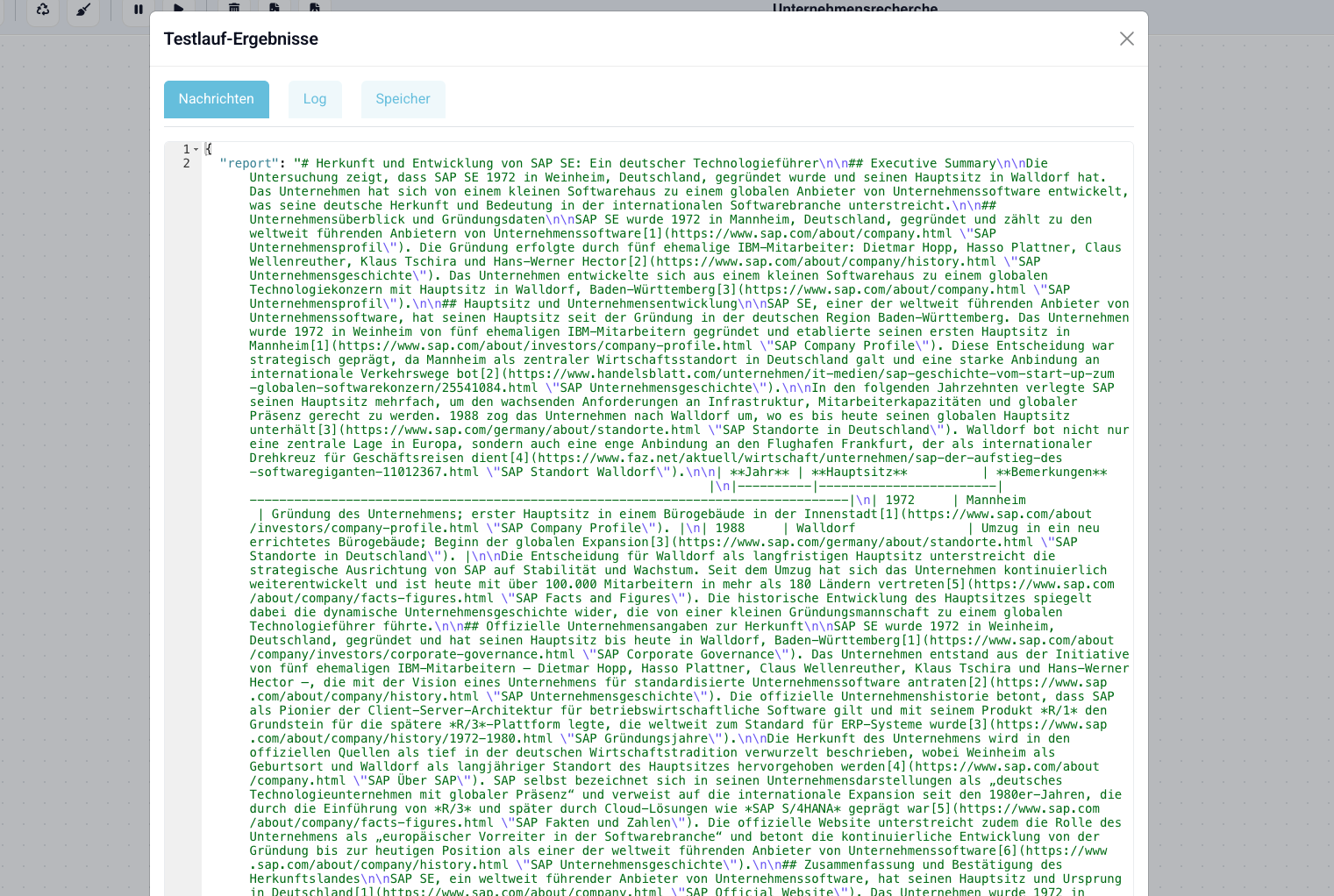
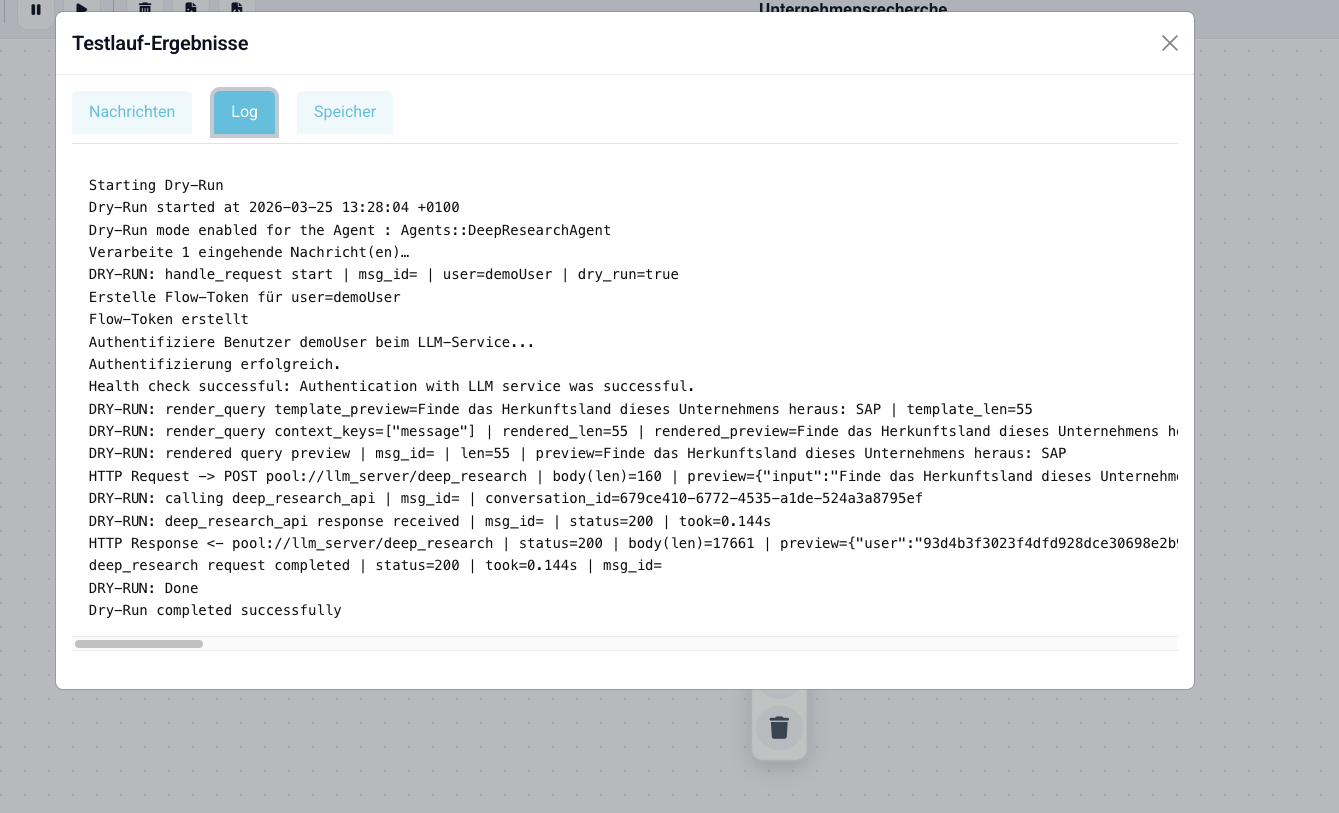
Nach dem Testlauf öffnen sich die Testlauf-Ergebnisse mit drei Reitern:
- Nachrichten — die vom Agenten erzeugten Ausgaben
- Log — eine technische Protokollzeile für jeden Verarbeitungsschritt
- Speicher — Vorschau auf Daten, die im Workflow gespeichert würden
Führe vor der ersten Inbetriebnahme und nach jeder Konfigurationsänderung einen Testlauf durch.
Run
Bei bestimmten Agenten-Typen — zum Beispiel Deep Research — erscheint anstelle des Testlauf-Symbols ein Run-Symbol (Pfeil-Kreis-Icon). Ein Klick startet den Agenten direkt mit einer eingehenden Nachricht aus der Warteschlange.
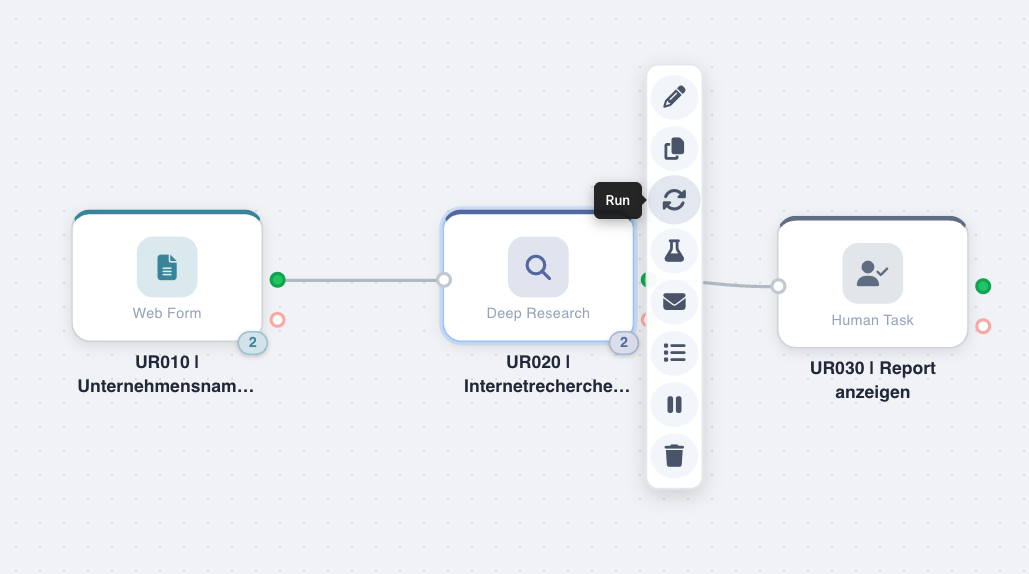
Im Unterschied zum Testlauf ist Run eine echte Ausführung. Folgeaktionen werden ausgelöst und externe Systeme können verändert werden.
Summary
Das Auge-Symbol zeigt eine kurze Zusammenfassung des Agenten. Bei Agenten vom Typ Web Form findest du hier außerdem den direkten Link zum öffentlichen Formular — die URL, die du an Nutzer weitergeben kannst, damit sie Eingaben in den Workflow übermitteln.
Messages
Das Brief-Symbol öffnet die Nachrichtenübersicht des Agenten. Hier siehst du alle Nachrichten, die der Agent versendet hat — mit Zeitstempel und vollständigem Inhalt.
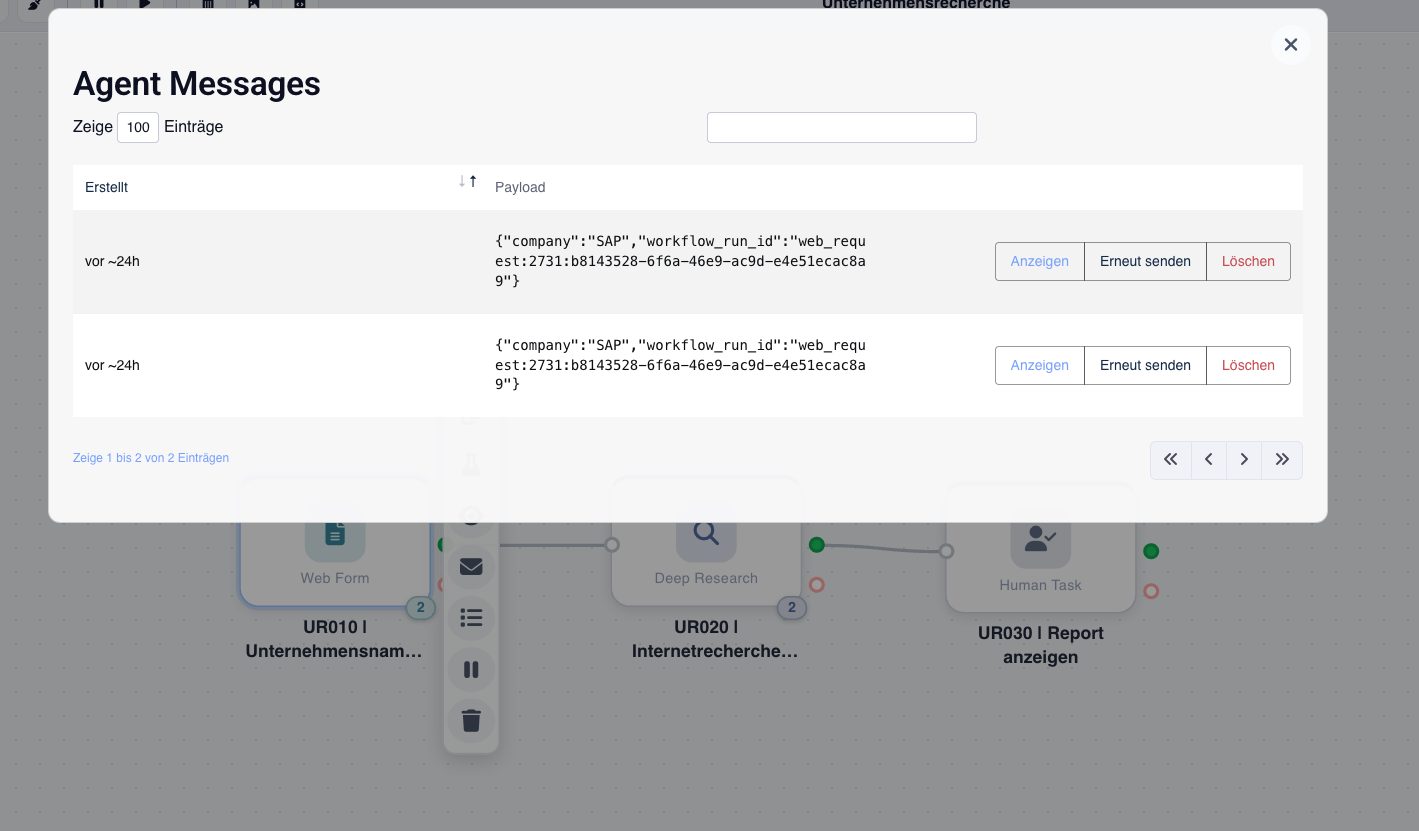
Pro Eintrag stehen drei Aktionen zur Verfügung:
- Anzeigen — zeigt den vollständigen Nachrichteninhalt
- Erneut senden — führt den Workflow ab dieser Stelle erneut aus, ohne die vorherigen Agents nochmals durchlaufen zu müssen. Vorherige Workflow-Durchläufe werden dabei nicht verändert — es wird ein neuer Durchlauf ab diesem Punkt gestartet.
- Löschen — entfernt die Nachricht dauerhaft
"Erneut senden" ist besonders praktisch, wenn du einen Workflow an einer bestimmten Stelle erneut ausführen möchtest, aber die vorherigen Schritte unangetastet lassen willst. Beispiel: Die Datenextraktion hat funktioniert, aber der nachfolgende Speicher-Agent war falsch konfiguriert. Statt den gesamten Workflow von vorne zu starten, öffnest du die Messages des Extraktions-Agents und sendest die betreffende Nachricht erneut — nur der Teil ab dort wird nochmals durchlaufen.
Logs
Das Listen-Symbol öffnet das Aktivitätsprotokoll des Agenten. Jeder Eintrag entspricht einem Verarbeitungsvorgang und zeigt, was wann passiert ist — zum Beispiel ob ein Formular empfangen, eine Nachricht erstellt oder eine Aktion ausgelöst wurde.
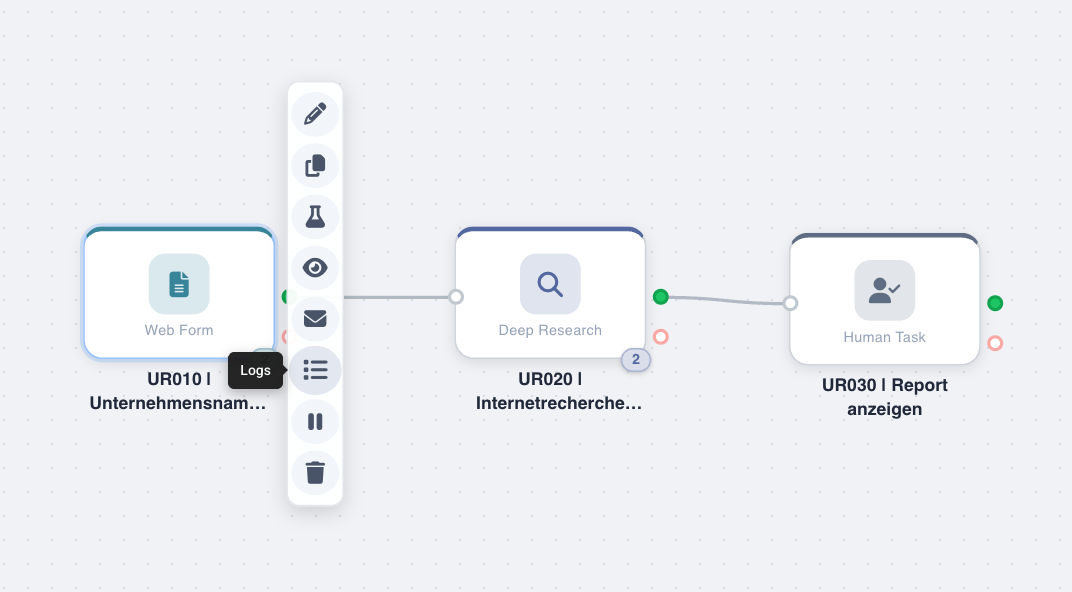
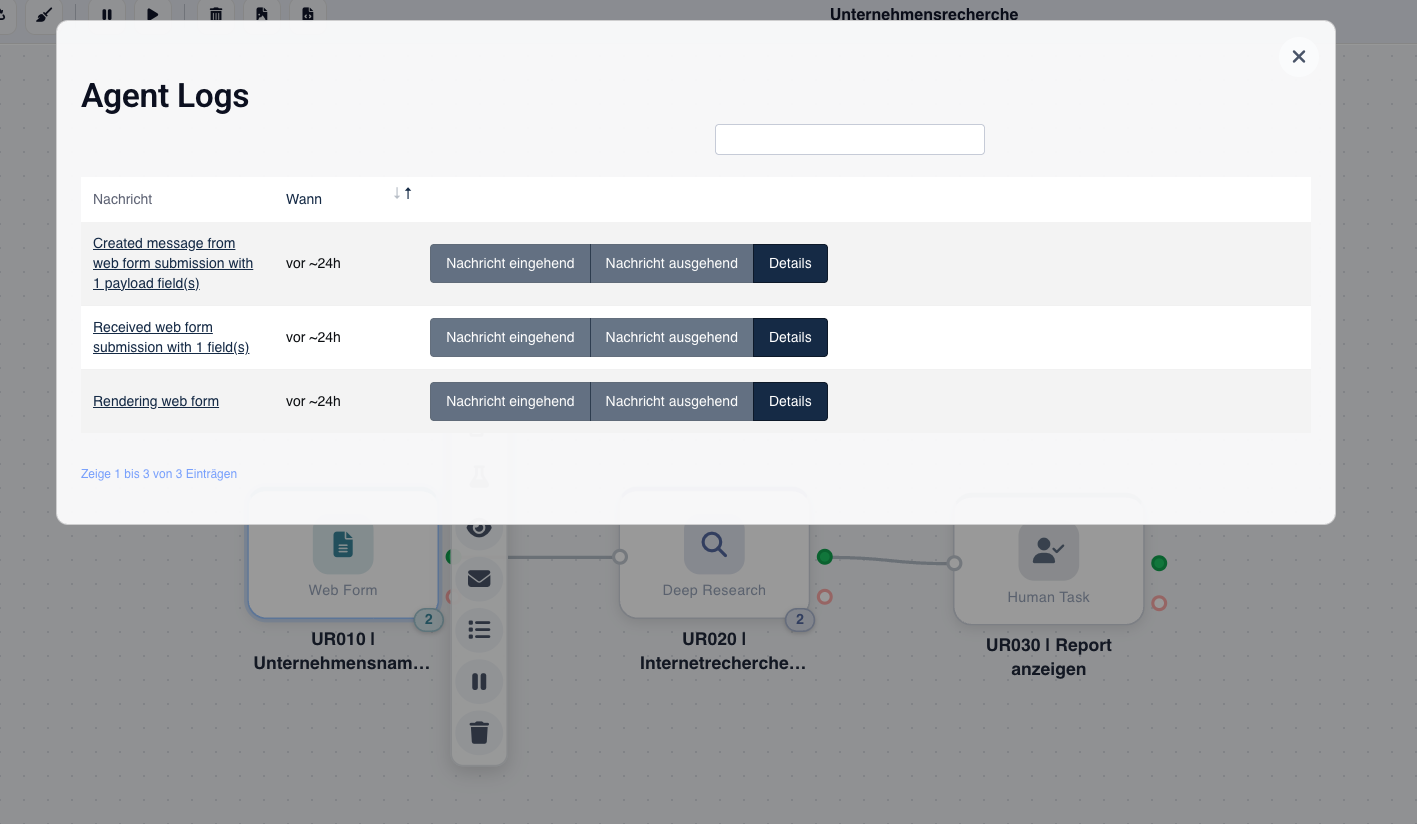
Über die Buttons Nachricht eingehend, Nachricht ausgehend und Details kannst du bei jedem Eintrag die zugehörigen Daten im Detail einsehen. Die Logs sind das wichtigste Werkzeug zur Fehleranalyse im laufenden Betrieb.
Deaktivieren
Das Pause-Symbol pausiert den Agenten vorübergehend. Ein deaktivierter Agent nimmt keine neuen Nachrichten mehr an und löst keine Aktionen aus — er bleibt aber vollständig im Workflow erhalten und kann jederzeit wieder aktiviert werden.
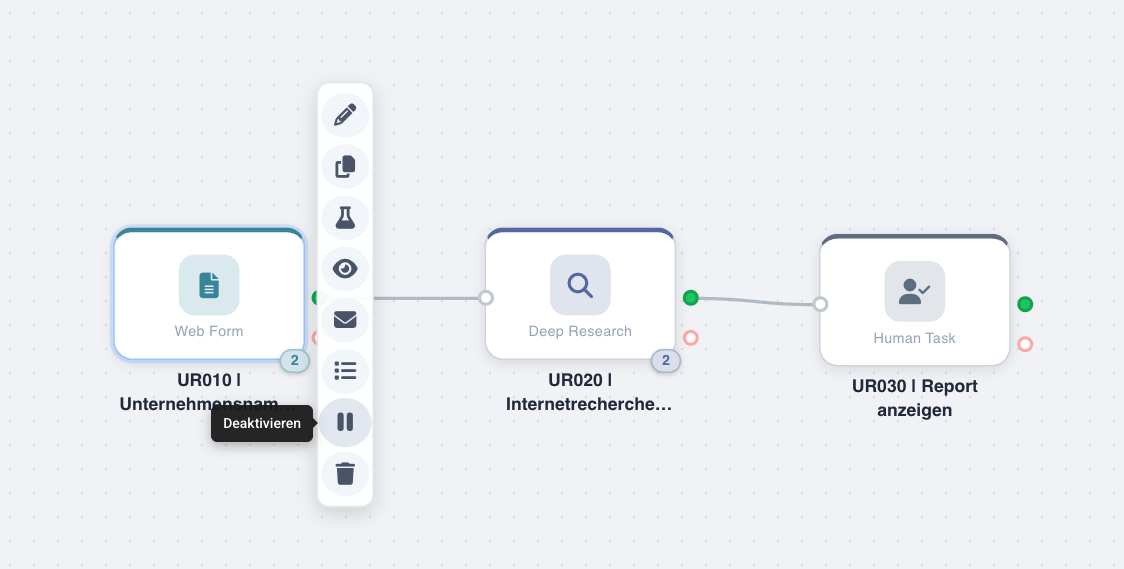
Ein deaktivierter Agent ist im Designer gut erkennbar: Die Karte wird ausgegraut und erhält einen gestrichelten Rahmen. Das Agent-Menü zeigt nun ein Play-Symbol, mit dem du den Agenten wieder aktivierst.
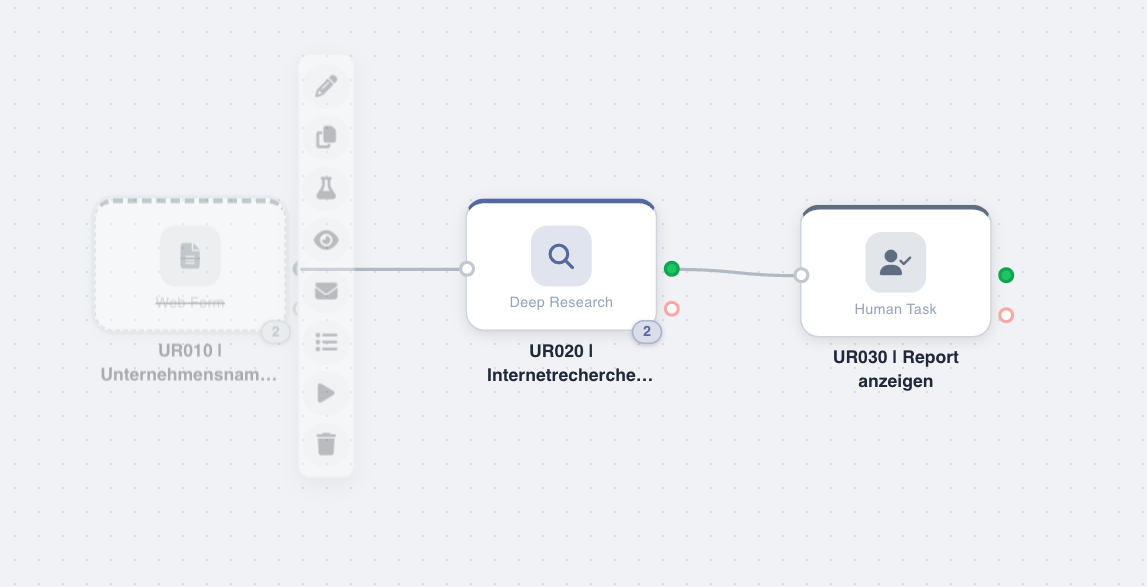
Deaktiviere einen Agenten, wenn du ihn vorübergehend außer Betrieb nehmen möchtest, aber seine Konfiguration erhalten willst — zum Beispiel während Wartungsarbeiten oder beim schrittweisen Aufbau eines Workflows.
Löschen
Das Papierkorb-Symbol entfernt den Agenten dauerhaft aus dem Workflow. Alle Verbindungen zu anderen Agenten werden dabei getrennt.
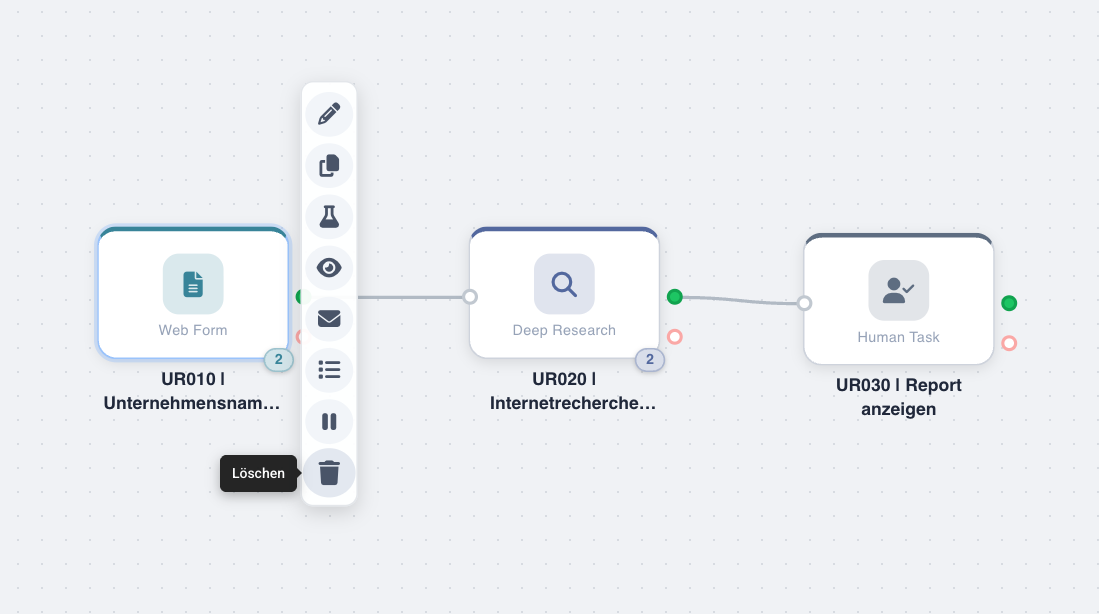
Zur Sicherheit erscheint vor dem endgültigen Löschen ein Bestätigungsdialog:
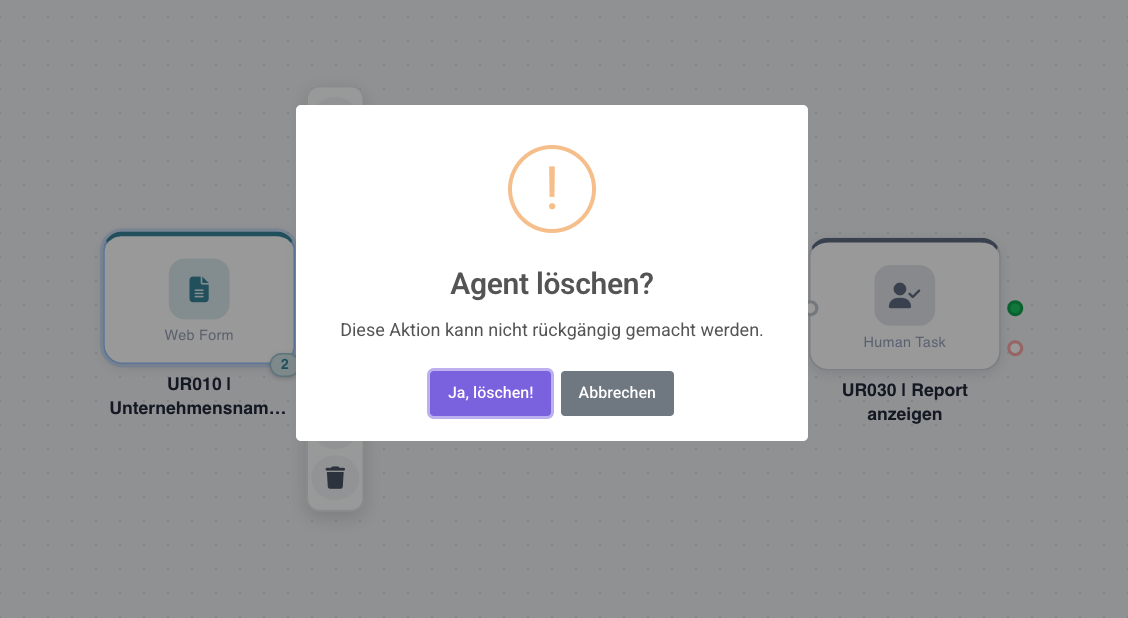
Das Löschen eines Agenten kann nicht rückgängig gemacht werden. Alle Konfigurationen und gespeicherten Nachrichten des Agenten gehen verloren. Wenn du unsicher bist, nutze stattdessen Deaktivieren.